安装 USBToolBox 与驱动
DshanPI USBToolBox 是配套调试器的桌面工具软件:它既可以直接图形化烧录 .hex 固件,也内置了一键安装 Windows 驱动功能。安装完成后,无论是用上位机直接烧录体验固件,还是在命令行里用 west flash 烧录源码,都会复用同一套底层驱动。
本步完成标志
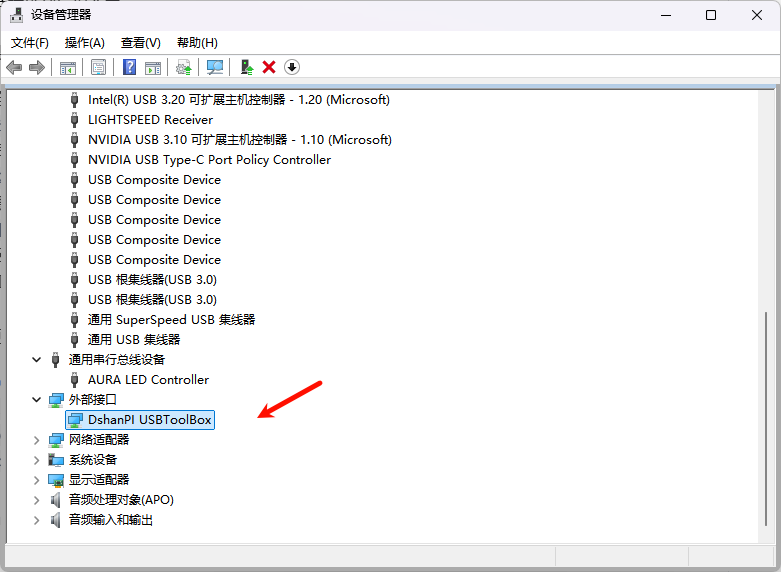
在 Windows 设备管理器中,外部接口 下出现无感叹号的 DshanPI USBToolBox(JTAG 烧录调试接口),端口(COM 和 LPT) 下出现 DshanPI USBToolBox UART1 (COMx)。
第一步:下载并安装上位机
- 打开 DshanPI USBToolBox 下载目录;
- 下载最新的 Windows 安装程序(文件名类似
DshanPI USBToolBox_x.x.x_x64-setup.exe); - 双击安装包,按向导保持默认选项完成安装。
第二步:安装调试器驱动
安装完成后启动 DshanPI USBToolBox:
- 首次启动:软件会自动弹出驱动安装向导,按提示允许管理员权限完成安装即可;
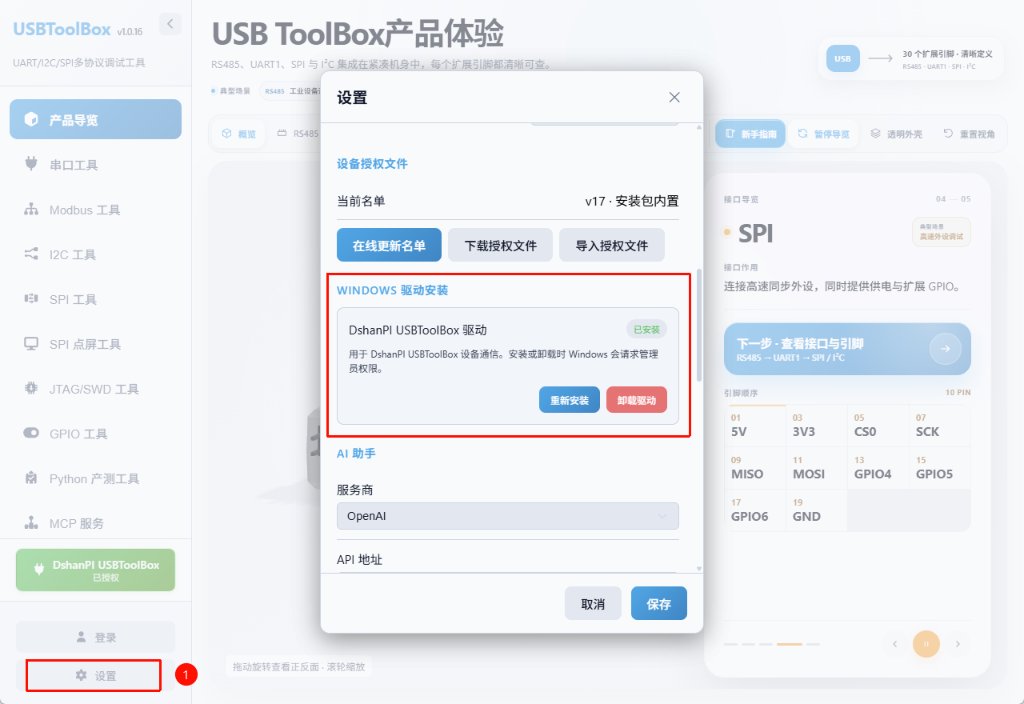
- 手动安装或修复:点击软件左下角 设置(图中 1 处),在弹窗中找到 WINDOWS 驱动安装 → DshanPI USBToolBox 驱动,点击安装或 重新安装:
第三步:验证设备与端口
驱动安装完成后,重新插拔一次调试器 USB,打开 Windows 设备管理器确认以下两处(没有黄色感叹号即可):
- 展开 外部接口,能看到
DshanPI USBToolBox(JTAG 烧录接口); - 展开 端口(COM 和 LPT),能看到
DshanPI USBToolBox UART1 (COMx)(用于查看串口日志;另一个RS-485 Port本教程不用)。
常见问题排查
| 现象 | 可能原因 | 解决方法 |
|---|---|---|
设备管理器无 DshanPI USBToolBox 或带黄色感叹号 | 驱动未安装完整或被旧驱动占用 | 在设备管理器中卸载异常节点,回到 USBToolBox 设置点击 重新安装,再重新插拔 USB |
| 看不到任何 COM 端口 | USB 线仅支持充电或未插紧 | 更换带数据传输功能的 USB 线并换一个电脑 USB 口测试 |