连接调试器与串口
准备好 HPM6E70 核心板、DshanPI USBToolBox 调试器、7-Pin 白色烧录线 和 USB-C 串口分线器,按下面两步顺序依次接完即可(这一步不用插扩展底板)。
接线前先断电
插拔线之前务必先拔掉核心板和调试器的 USB 电源;不要把两头的 3.3V 或 5V 电源线连在一起。
第一步:接 JTAG 烧录线(5 根)
先看整体连好后的实物样子——左侧为调试器 20 针口(靠近 RS485 一侧的 4 列),右侧为白色 7-Pin 线束插在核心板 DAPLink 座子上(右侧悬空的 2 根红/黑电源与复位线留空不插):
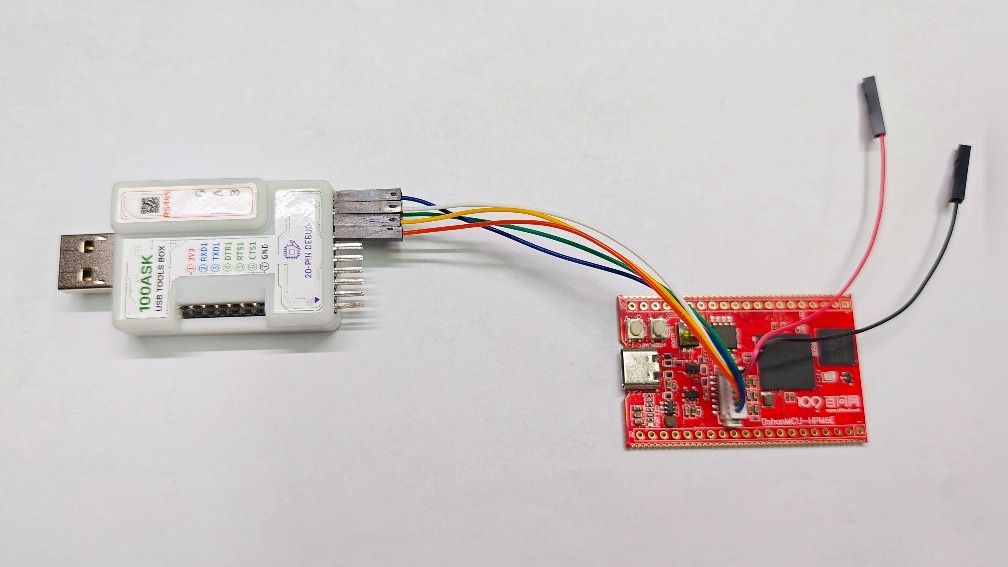
第一步实物参考:仅接 5 根 JTAG 烧录线(靠近 RS485 一侧);右侧红/黑 2 根线悬空不插,具体针脚看下方 3D 定位图。
对照下方 3D 定位图逐根插线(点右下角 「下一根 →」 可以一根一根高亮跟着插):
JTAG · 5 根线3D 引脚精准定位图(点「下一根 →」逐根照着插)
调试器端 · 20 针调试口正对 20 针排针、文字朝上,只插最右侧 1~4 列
核心板端 · 白色 7 针 DAPLink 座USB-C 朝左摆放,认准白座左上角 ▼(前 2 孔留空)
点击或悬停下方任意一根线,左右两张图同步高亮对应针脚:
总览共接 5 根线(顶部 3.3V 与 RST 留空不接)。点击右侧「下一根 →」可以一根一根跟着插。
核心板 USB-C 朝左摆放,认准白色 7-Pin DAPLink 座子左上角的 ▼ 标记 为第 1 孔(前 2 孔悬空不插):
| 序号 | 信号 | 核心板白座子(从 ▼ 往下数) | 调试器 20 针口(正对排针、文字朝上) | 背面贴纸编号 |
|---|---|---|---|---|
| 1 | TCK | 第 5 孔 | 上排右数第 4 针 | P13 / IO4 |
| 2 | TDO | 第 4 孔 | 上排右数第 3 针 | P15 / IO5 |
| 3 | TDI | 第 3 孔 | 上排右数第 2 针 | P17 / IO6 |
| 4 | TMS | 第 6 孔 | 下排右数第 2 针 | P18 / IO7 |
| 5 | GND | 第 7 孔(最下孔) | 最右侧上下任一针 | P19 / P20 |
第二步:接 UART0 串口线(3 根)
保持上面的 JTAG 五线不动,再把 USB-C 串口分线器 插到核心板左侧 USB-C 口(白色 3-Pin 座子朝上),引出的 3 根线接到调试器侧面 UART1 排针:
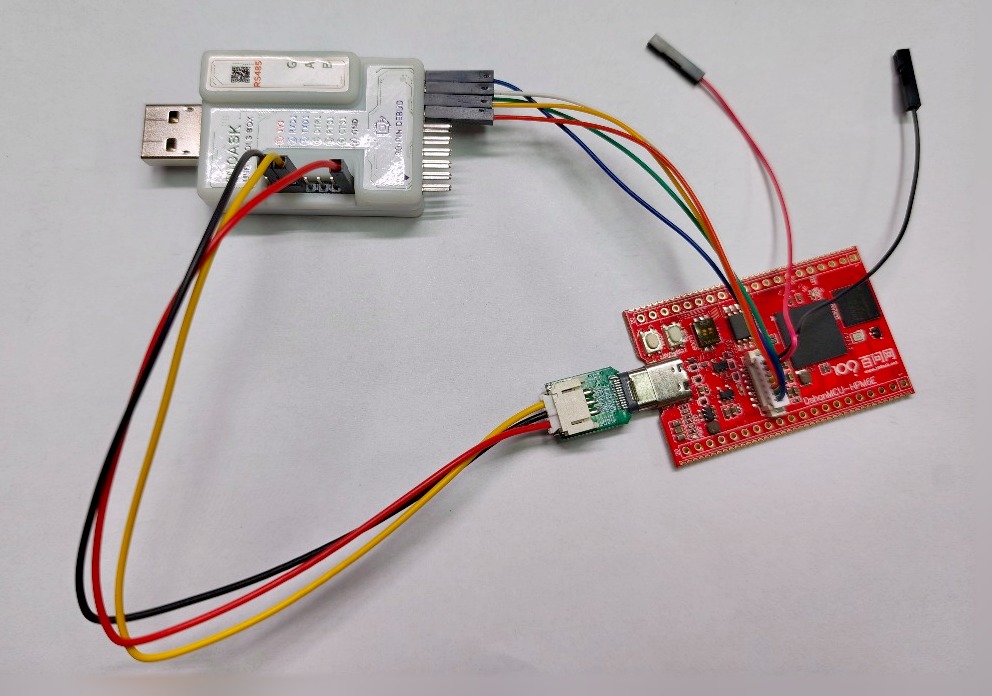
第二步实物参考:USB-C 串口分线器白座朝上接入核心板,引出 3 根线连到调试器侧面 UART1(P1 3V3 留空)。
对照下方 3D 定位图逐根插线——看分线器靠近白色座子(左排)的丝印,按 RX ↔ TX 交叉接到调试器 UART1:
UART0 · 3 根线3D 引脚精准定位图(看分线器左排丝印交叉接 RX ↔ TX)
调试器端 · 7 针 UART1 排针USB 朝左,对照外壳 1~7 丝印插 3 根线(P1 3V3 不接)
核心板端 · USB-C 串口分线器白座朝上插核心板 USB-C 口,看靠近白座(左排)丝印交叉接 RX ↔ TX
点击或悬停下方任意一根线,左右两张图同步高亮对应针脚:
总览共接 3 根线(分线器白座朝上,看靠近白座一排丝印:第 1 脚 RX 接 P3 TXD1,第 2 脚 TX 接 P2 RXD1,第 3 脚 GND 接 P7;P1 3V3 不接)。
| 序号 | 分线器靠近白座一侧(从圆点 • 往下数) | 调试器 UART1 排针(外壳丝印 1~7) | 接法说明 |
|---|---|---|---|
| 1 | 第 1 脚(圆点 • · RX) | P3 · TXD1(左数第 3 针) | 交叉连接(收接发) |
| 2 | 第 2 脚(中间 · TX) | P2 · RXD1(左数第 2 针) | 交叉连接(发接收) |
| 3 | 第 3 脚(最下 · GND) | P7 · GND(最右侧第 7 针) | 共地(P1 3V3 不接) |
分线器防错提醒
- 看丝印,不要按线色盲猜:配套 3-Pin 线束中红线通常接在
GND(并非电源),切勿按“红正黑负”凭感觉插。 - 白座朝上插:如果把分线器反面插入核心板 USB-C 口导致串口无输出,拔出翻面重插(或对调
P2 RXD1/P3 TXD1)即可。 - 供电位置:5 V USB 供电线直接插在分线器尾部的 USB-C 母口即可同时给核心板供电。
第三步:核对并上电
线全部插牢后,按顺序通电:
- 先核对一遍:没有插任何
3.3V/5V电源杜邦线,且 5 根 JTAG 线插在调试器 靠近RS485的一侧; - 先通过分线器尾部的 USB-C 母口给 HPM6E70 核心板 接上 5 V 供电;
- 再把 DshanPI USBToolBox 调试器 插进电脑 USB 口,确认调试器与核心板的绿色电源指示灯均已点亮:
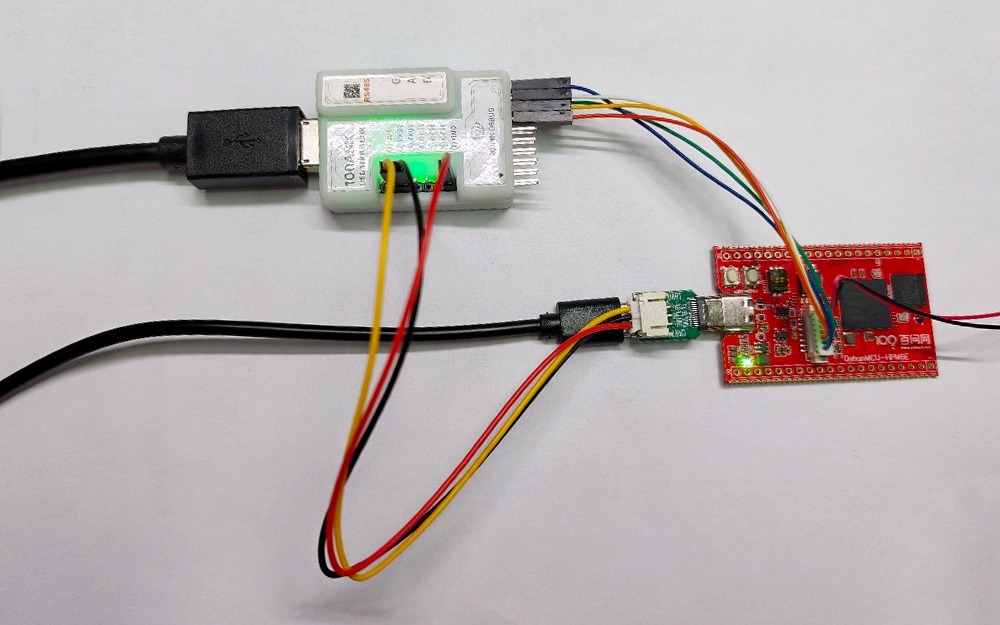
第三步上电验收参考:分线器尾端接入 5 V USB 供电、调试器接入电脑后,两侧绿色指示灯均点亮即正常。
如果通电后电脑 USB 反复断开或线缆发热,立即拔掉 USB 重新核对针脚。
补充说明:为什么不用接 3.3V / RST,为什么串口要接 USB-C 分线器?
- 不接
3.3V:核心板和调试器各自通过 USB 独立供电,并接电源容易倒灌损坏器件。 - 不接
RST(P16 SRST):本工程通过 RISC-V 调试模块软件复位,5 根 JTAG 线即可稳定烧录与调试。 - 为什么要 USB-C 分线器:核心板 USB-C 口的
SBU1/SBU2引出了UART0串口信号,普通 USB 线无法直接转成电脑 COM 口,需要分线器引出后交给调试器UART1;分线器靠近白座一侧的RX / TX丝印标的是核心板自身引脚,因此按串口惯例与调试器TXD1 / RXD1交叉连接即可。