配置 VS Code 开发环境
上一节已经解压课程工程,并在设备管理器中找到了开发板的串口。接下来把工程放进 VS Code,安装代码编辑、调试和串口查看所用的扩展,再检查电脑能否通过工程配套工具找到开发板。
课程工程的 .venv 和 sdk_env 已包含 Python、west、CMake、Ninja、Arm 编译器和 probe-rs。VS Code 提供编辑和操作界面,编译、烧录任务调用这些配套工具;保留工程目录的相对位置即可,无需重新搭建 Zephyr 工具链。
安装 VS Code
打开 VS Code 官方下载页,在 Windows 下选择 User Installer → x64,下载适用于普通 Intel / AMD 64 位 Windows 电脑的安装程序。这里选择的是电脑的架构;开发板使用 Arm 芯片,不表示电脑也要下载 Arm64 版。
运行下载的 VSCodeUserSetup-…exe,按安装向导完成安装,然后启动 Visual Studio Code。User Installer 安装到当前 Windows 用户,通常无需管理员权限;具体选项见 VS Code 官方 Windows 安装说明。已经安装 VS Code 时,直接继续下面的操作。
本文截图使用中文界面,正文同时给出关键菜单的英文名称。安装后的欢迎页和登录提示不影响打开本地工程。
打开完整的 RA6M5 工程
点击 ①“文件(File)” → ②“打开文件夹…(Open Folder…)”,在文件夹选择窗口中找到解压后的 RA6M5 目录,点击“选择文件夹”。
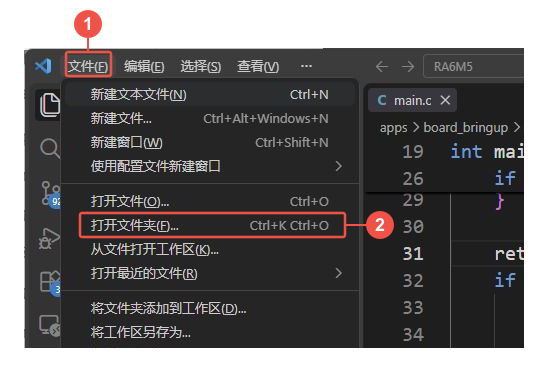
图 1:①打开文件菜单,②选择“打开文件夹…”。每张图中的序号对应当前图里的操作或检查位置,点击图片可查看原图。
打开后,点击左侧“资源管理器(Explorer)”,检查 ①根目录名称和 ②目录内容:应能同时找到 .vscode、apps、scripts、sdk_env 和 west.yml。
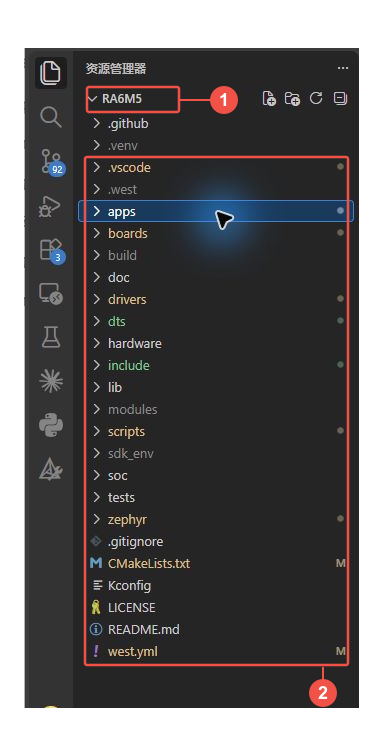
图 2:①当前工作区是 RA6M5;②工程目录中包含编辑器配置、应用和配套工具。这里截取资源管理器区域,便于核对目录层级。
打开目录的层级会影响后面的操作。 VS Code 从当前文件夹的 .vscode 读取推荐扩展、菜单任务和调试配置。如果只打开 apps/board_bringup、zephyr 或一个 main.c,这些工程配置就不会按本教程的方式加载。找不到后文的任务时,先回到“打开文件夹”,重新选择整个工程根目录。
若首次打开时出现“是否信任此文件夹中文件的作者”提示,确认选择的是你从课程渠道取得的工程,再选择信任,以允许工程任务和调试功能运行。工作区信任的作用见 VS Code 官方说明。
安装工程使用的三项扩展
工程里的 .vscode/extensions.json 保存推荐名单,但推荐不代表已经安装。即使没有看到右下角提示,也可以按 Ctrl+Shift+X 打开“扩展(Extensions)”,在顶部搜索框输入 @recommended,查看“工作区推荐(Workspace Recommendations)”。这一入口由 VS Code 提供,见官方推荐扩展说明。
课程使用以下三项。可以从推荐列表逐一打开,也可以清空搜索框,输入表中完整的 @id:… 条件直接查找:
| 扩展与发布者 | 扩展搜索框中输入 | 在课程中的用途 |
|---|---|---|
| C/C++ · Microsoft | @id:ms-vscode.cpptools | C 代码补全、函数跳转和编辑检查 |
| Debugger for probe-rs · probe-rs | @id:probe-rs.probe-rs-debugger | 连接调试器,设置断点、单步执行和查看变量 |
| Serial Monitor · Microsoft | @id:ms-vscode.vscode-serial-monitor | 在 VS Code 面板中选择串口并查看打印信息 |
查找扩展并确认安装状态
以 Serial Monitor 为例,按图中的位置操作:
- 点击 ①扩展图标。
- 在 ②搜索框中输入
Serial Monitor;想直接定位时,也可以输入表中的完整 ID 条件。 - 打开扩展详情,核对 ③名称为 Serial Monitor、发布者为 Microsoft。
- 查看 ④按钮区域。未安装时点击“安装(Install)”并等待完成;若显示“禁用(Disable)”和“卸载(Uninstall)”,说明已经安装。
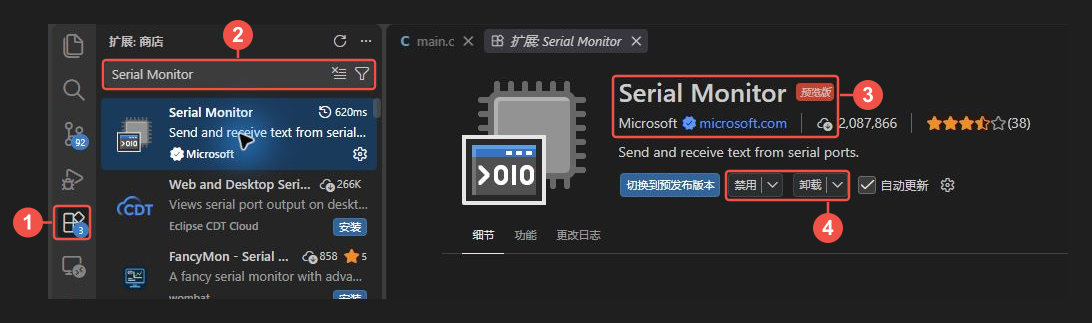
图 3:①扩展入口,②搜索框,③名称与发布者,④安装状态。本图是在已安装的电脑上截取的,因此④显示“禁用”和“卸载”。
用相同的方法检查 C/C++ 和 Debugger for probe-rs。C/C++ 选择表中的单个扩展即可。如果详情页显示“启用(Enable)”,先启用;出现“重新加载窗口”或“重启扩展”按钮时,按提示完成后再继续。列表中暂时没有推荐项时,仍可通过表中的 ID 查找并检查状态。
本课程调试配置按 Debugger for probe-rs 0.32.0 与工程内 probe-rs 0.32.0 验证。该版本扩展要求 VS Code 1.116.0 或更高版本;若安装时提示编辑器版本不兼容,先从官网下载并更新 VS Code。扩展是编辑器里的调试入口,实际连接硬件的 probe-rs 程序已在 sdk_env/probe-rs/ 中,由工程配置指定路径。
工程已经提供的配置
展开资源管理器中的 .vscode,可以找到下面这些文件。它们随课程工程提供,首次使用不用重新创建:
| 文件 | VS Code 如何使用它 |
|---|---|
extensions.json | 显示前面的三项扩展推荐 |
tasks.json | 提供构建、烧录和串口等菜单任务,调用 scripts/dev.ps1 |
launch.json | 指定 probe-rs 程序、芯片和调试 ELF,供“运行和调试”使用 |
c_cpp_properties.json | 让 C/C++ 扩展使用工程内的 Arm 编译器及当前应用的代码索引 |
C/C++ 扩展本身不包含编译器,见官方 C/C++ 说明。本工程已经配好 Arm 编译器,后面通过“终端 → 运行任务…”构建整个 Zephyr 应用;不使用源码右上角的“运行 C/C++ 文件”按钮编译单个文件。
初次构建前,编辑器可能提示找不到 compile_commands.json 或某些生成头文件。这个索引由构建过程生成,脚本会同步到 build/compile_commands.json,供 C/C++ 扩展读取。完成下一篇的首次构建后再检查代码提示;红色波浪线和任务终端中的编译结果需要分别判断。
在终端检查工程工具与开发板
保持开发板连接 Debug 接口。在 VS Code 中选择 “终端(Terminal)→ 新建终端(New Terminal)”,使用 PowerShell。窗口较窄时,“终端”菜单可能收在顶部的“…”中。
终端提示符中 PS 后面的路径应是解压后的工程根目录。以下两条命令都从这一层执行;开头的 .\ 表示从当前目录查找配套工具。
先输入下面的命令,按回车列出调试器:
.\sdk_env\probe-rs\probe-rs.exe list
输出中应出现 WCH-Link,设备标识包含 1a86:8011,括号内为 CMSIS-DAP。这表示工程里的 probe-rs 程序已经运行,并找到了板载调试器。
等提示符重新出现,再输入第二条命令,列出串口:
.\.venv\Scripts\python.exe -m serial.tools.list_ports -v
找到硬件标识包含 VID:PID=1A86:8011 的 USB 串口,并核对它的 COM 编号是否与设备管理器一致。不要把列表中的蓝牙串口当作开发板。
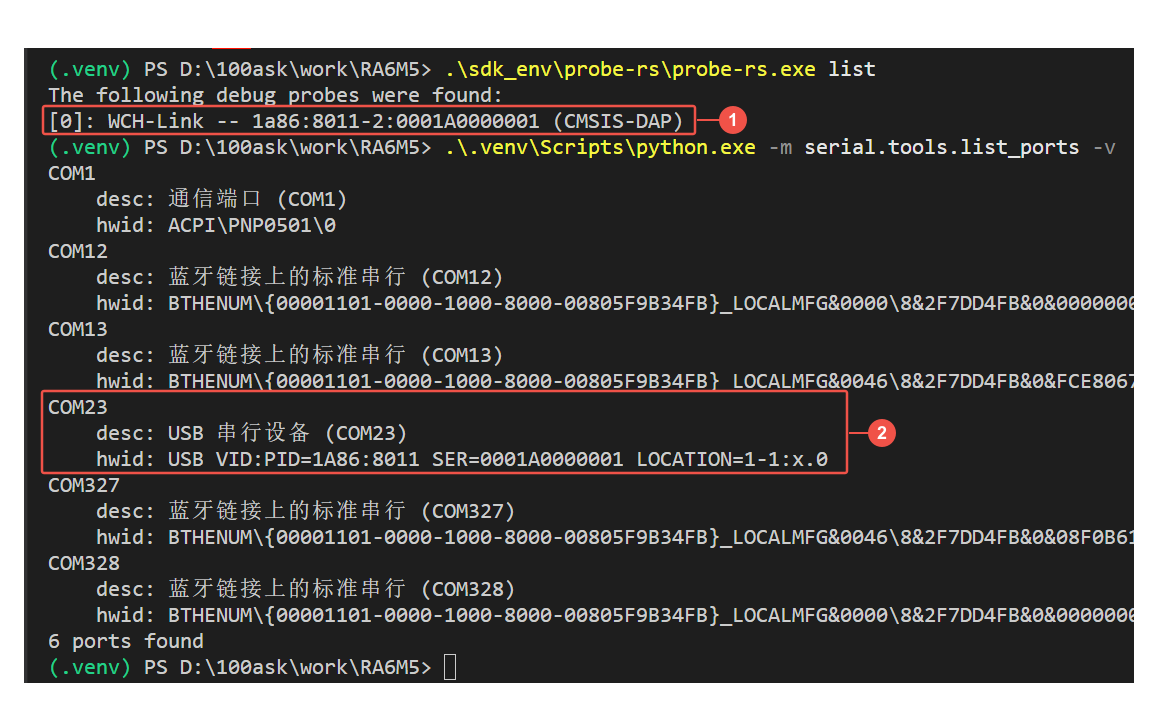
图 4:①WCH-Link / CMSIS-DAP 是调试器枚举结果,②COM23 的 VID:PID 对应同一开发板的串口。截图中的存放路径和 COM23 是实例值,以你的工程位置及实际端口为准。
两条命令都能执行,且分别找到调试器和串口,说明工程工具与 USB 连接已具备后续操作条件。这里执行的是设备枚举,还没有编译或烧录应用。
| 当前现象 | 处理方法 |
|---|---|
| 提示找不到命令或文件 | 检查终端是否在工程根目录,以及 .venv、sdk_env 是否完整解压 |
probe-rs list 没有列出调试器 | 检查 USB 是否插在 Debug、线缆是否支持数据传输、开发板是否正常供电 |
| 没有找到对应 USB 串口 | 回到电脑识别检查,查看设备管理器和串口驱动 |
现在,VS Code 已打开完整工程,三项扩展已安装,工程工具也能找到开发板。继续阅读编译与烧录程序,通过菜单选择 board_bringup,完成第一次构建和下载。