准备工程与连接开发板
课程使用 DShanMCU RA6M5 开发板,通过板上丝印为 Debug 的接口完成供电、烧录、调试和串口通信。
先准备开发板、一根能够传输数据的 USB Type-C 线,以及运行 Windows 的电脑。
获取课程工程
本教程使用配套的 RA6M5 完整课程工程。工程中包含 Zephyr 源码、板卡文件、依赖库、编译工具和开发脚本。
完整课程工程的下载入口待发布。开发板原理图、位号图等硬件资料可从百问网 RA6M5 资料页面获取。
取得工程压缩包后,先完整解压。工程根目录是包含 apps、scripts 和 west.yml 的这一层;下一篇会在 VS Code 中打开这个目录。
建议将工程放在路径较短、没有空格的英文目录中。解压完成后,至少应能找到下面这些内容:
RA6M5/
├─ .venv/          # Python、west、CMake 等开发工具所在目录
├─ .vscode/        # 编辑器任务与调试配置
├─ apps/           # 各个独立的 Zephyr 示例应用
├─ boards/         # 本开发板的硬件描述
├─ drivers/        # 工程中的设备驱动
├─ dts/            # 设备树 Binding
├─ hardware/       # 原理图和位号图
├─ modules/        # Zephyr 依赖模块
├─ scripts/        # 编译、烧录、串口脚本
├─ sdk_env/        # Arm 编译器与 probe-rs
├─ zephyr/         # Zephyr 源码
└─ west.yml        # 工作区清单
这些目录需要保留相对位置。scripts/dev.ps1 会相对于工程根目录寻找工具,不要单独移动其中的 scripts 或 sdk_env。
apps 中的每个子目录都是一个独立的 Zephyr 应用,初次使用可以先编译、烧录 board_bringup,确认串口输出和 LED 闪烁。
配套资料
| 资料 | 内容 |
|---|---|
| 配套示例详解 | 各示例的功能、所需硬件、操作与运行现象。 |
| RA6M5 芯片与硬件 | 主芯片参数、官方框图及板载器件连接。 |
认识这次使用的板卡资源
课程工程中的板卡名称为 dshan_ra6m5,板卡文件描述了这颗 RA6M5 与各个器件之间的连接。
在板上先找到以下位置即可:
| 板上标识 | 用途 |
|---|---|
| Debug | 连接电脑,提供供电、串口和调试通道 |
| BootMode | 选择启动方式,正常运行程序时拨到 OFF |
| RES | 复位按键,重新启动程序 |
| LED / D12 | 程序控制的指示灯,连接 P400 |
| KEY / K2 | 用户按键,连接 P000 |
下面的位号图用于寻找接口和按键。图中上方的 UART&DAP 对应实物丝印为 Debug 的接口,下方标出了 BootMode、RES、LED 和 KEY。
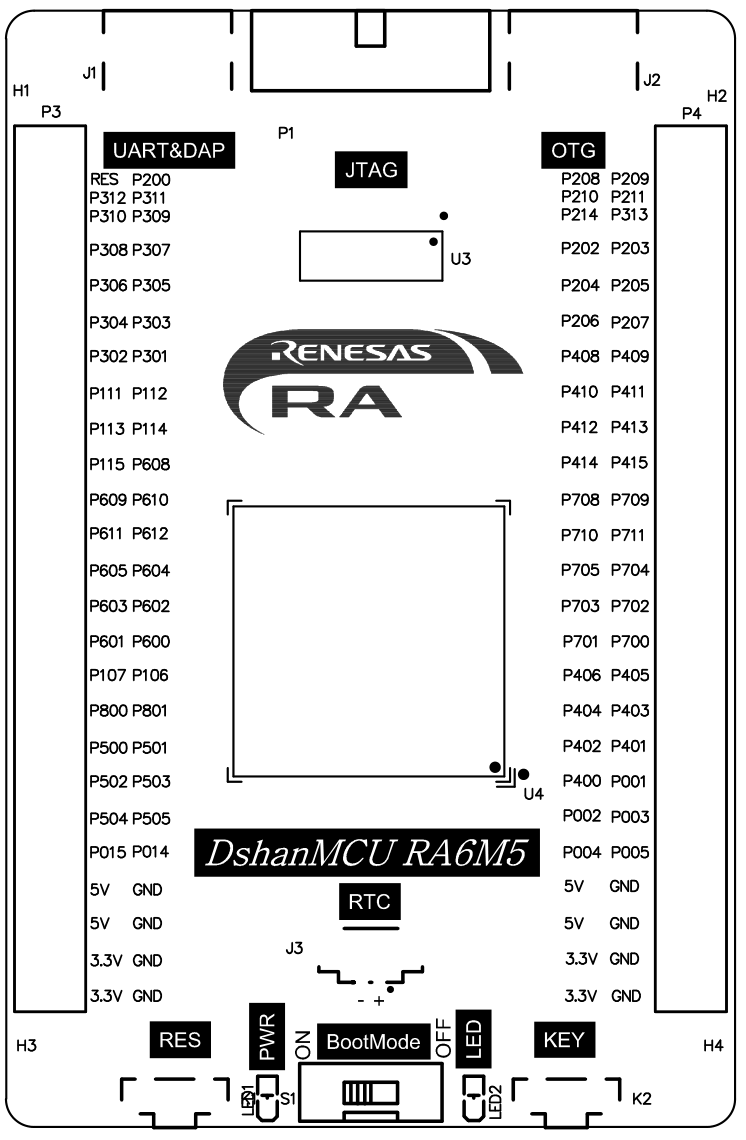
图 1:开发板正面接口位置,摘自工程配套《RA6M5 位号图》第 1 页。查看完整位号图。
灯和按键已经接在板上。EEPROM 也已焊接并接入 I²C 总线,后面的实验无需额外连接杜邦线。
连接 Debug 接口
- 将 BootMode 拨到板上标出的 OFF 一侧。
- 将 USB 线接入丝印为 Debug 的 Type-C 接口。
- 将 USB 线另一端接入电脑。
USB 数据线接入 Debug 口后,即可通过同一根线供电、烧录、调试和查看串口输出。
板上的另一个 Type-C 接口标为 OTG,不能用它代替本课程的 Debug 接口。
确认电脑识别到开发板
先打开 Windows“设备管理器”,展开“端口(COM 和 LPT)”。插拔开发板时应出现或消失一个 USB 串口。COM 编号由电脑分配,记下本次识别到的编号,后面使用串口插件时需要选择它;换一台电脑后应重新确认。
下图中,开发板对应的是 USB 串行设备(COM23)。列表里的蓝牙串口属于其他设备;通过插拔时的变化,可以找到当前开发板对应的那一项。
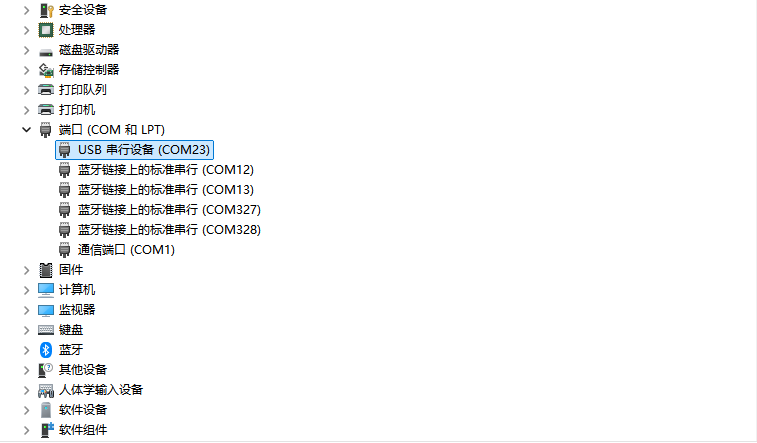
图 2:展开“端口(COM 和 LPT)”后查看板载串口。COM23 是本次连接的示例编号,你的电脑可能不同。点击图片可查看原图。
板载 WCH-Link 提供的是 USB CDC 串口。Windows 10/11 通常会自动加载系统自带的串口驱动;如果已经出现正常的 COM 口,就无需额外安装。自动识别方式见微软 USB 串行驱动说明。
如果对应设备出现黄色感叹号,且设备属性提示未安装驱动,可从以下官网入口获取配套驱动与安装说明:
- 沁恒官网:WCH-Link 配套工具与驱动下载。
- 沁恒官网:WCH-Link 使用说明,查看“驱动安装”章节中的 CDC 驱动说明;官方资料中将串口驱动标为
WCHLinkSER。
完成串口驱动安装后,重新插拔 USB 线,确认“端口(COM 和 LPT)”下出现 COM 口且没有黄色感叹号。
板载调试器按本工程的 CMSIS-DAP 方式使用,无需额外接入调试器。
工程已经解压,设备管理器中也出现了板载串口。下一步阅读配置 VS Code 开发环境,安装编辑器和所需扩展,打开工程并检查调试器连接。