使用 VS Code 调试程序
在上一篇编译与烧录程序中,我们把 board_bringup 写入了开发板,并通过串口查看输出。程序运行时,你能看到灯在闪,也能看到打印的信息,但仅凭这些现象,不能随时知道程序执行到了哪里、某个变量现在是多少。
认识断点与单步执行
调试可以让开发板上的程序暂停,查看暂停时的数据,再控制它继续执行。 VS Code 通过板载调试器控制 RA6M5;程序仍然运行在开发板上,电脑负责显示源码、发送控制命令和读取数据。
这篇文章只检查一件事:程序配置 LED 引脚的这次调用,是否执行成功。 apps/board_bringup/src/main.c 中负责配置的代码是:
ret = gpio_pin_configure_dt(&led, GPIO_OUTPUT_INACTIVE);
先读懂这一行的两个部分:gpio_pin_configure_dt(...) 配置 LED 所用的 GPIO 引脚,ret 接收函数执行后的返回值。这个函数返回 0 表示配置成功,返回负数表示失败。
下面先让程序在这次调用处停下,再执行完调用,最后读取 ret。操作过程中会用到三个控制动作:
| 动作 | 对开发板上的程序做了什么 |
|---|---|
| 设置断点 | 标记一个暂停位置;程序运行到这里时停下,等待你操作 |
| 单步执行 | 从暂停处向前执行一小步,然后再次停下,便于检查变化 |
| 继续运行 | 结束当前暂停,让程序自动执行,直到下一个断点或主动暂停 |
以下操作和截图使用 Debugger for probe-rs 0.32.0 扩展及工程内的 probe-rs 0.32.0,已经在 RA6M5 开发板上实测。点击截图可查看原图。
1. 准备本次要调试的程序
在 VS Code 中打开整个 RA6M5 目录,并完成开发环境配置。其中的 Debugger for probe-rs 扩展负责连接开发板并执行调试操作,工程已经提供了它的配置。
本次仍然调试 board_bringup。如果已经按上一篇完成烧录,而且没有修改代码或配置,可以直接进入下一步;否则,在工程根目录的终端执行:
.\scripts\dev.ps1 flash board_bringup
等到出现“烧录完成,已复位运行。”,说明本次要观察的程序已经写入开发板。下一步打开它的源码,选择暂停位置。
本工程需要先烧录,再启动调试。 后面按 F5 会连接并复位开发板,但不会代替这次下载;修改代码后,也要重新执行上面的烧录命令,使屏幕上的源码与板上程序一致。
2. 设置断点并选择调试配置
按 Ctrl+P,输入 apps/board_bringup/src/main.c 并回车。在 main() 中找到下面这行代码,本工程中位于第 31 行:
ret = gpio_pin_configure_dt(&led, GPIO_OUTPUT_INACTIVE);
单击这一行行号左侧的空白处,出现红色圆点即表示设置了断点。也可以先将光标放到这一行,再按 F9。
这个红点的意思是:启动调试后,让程序运行到这次 GPIO 配置调用时暂停。仅仅加上红点,还没有让开发板停下来;下一步启动调试后才会生效。
点击左侧“运行和调试”图标,或按 Ctrl+Shift+D;在面板顶部的下拉框中选择 调试当前应用 (probe-rs)。
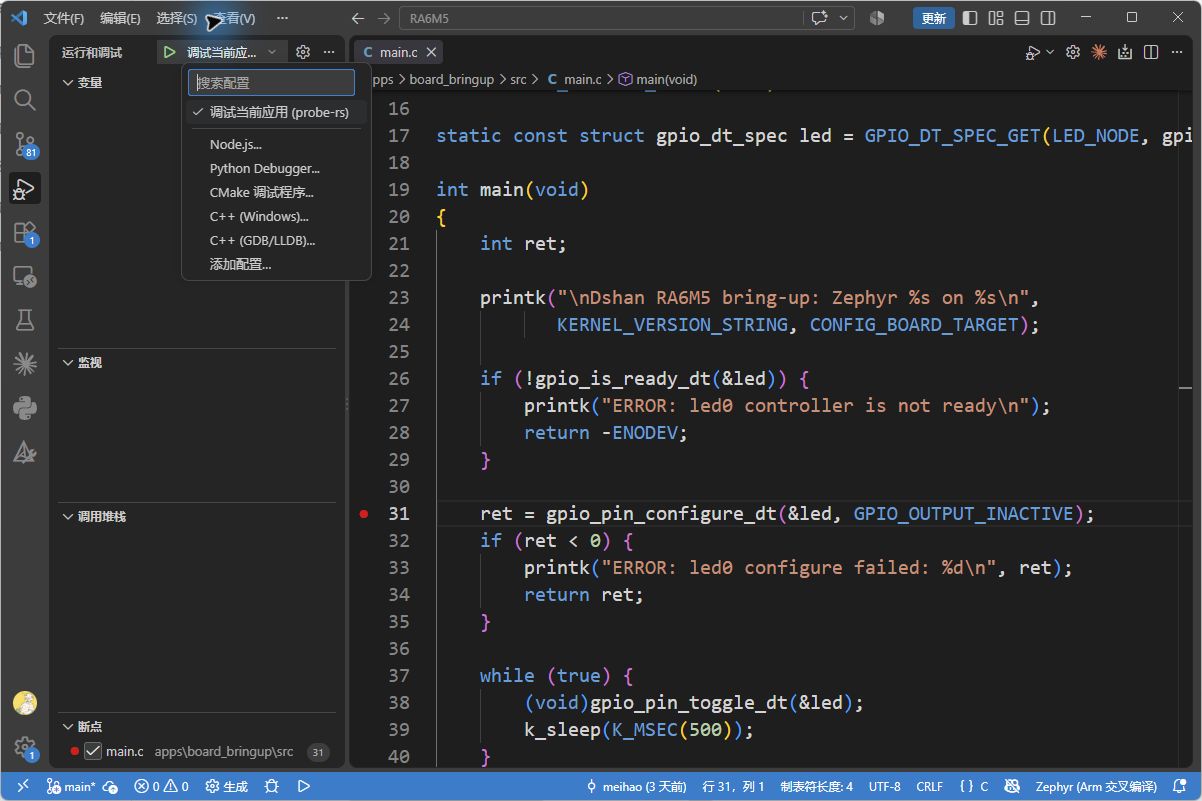
图 1:只需核对两个位置:第 31 行左侧有红点,左上方选中“调试当前应用 (probe-rs)”。
3. 按 F5,等待程序命中断点
点击源码编辑区域,再按 F5。在弹出的应用列表中选择 board_bringup,按回车。这次 F5 的作用是启动一次调试。
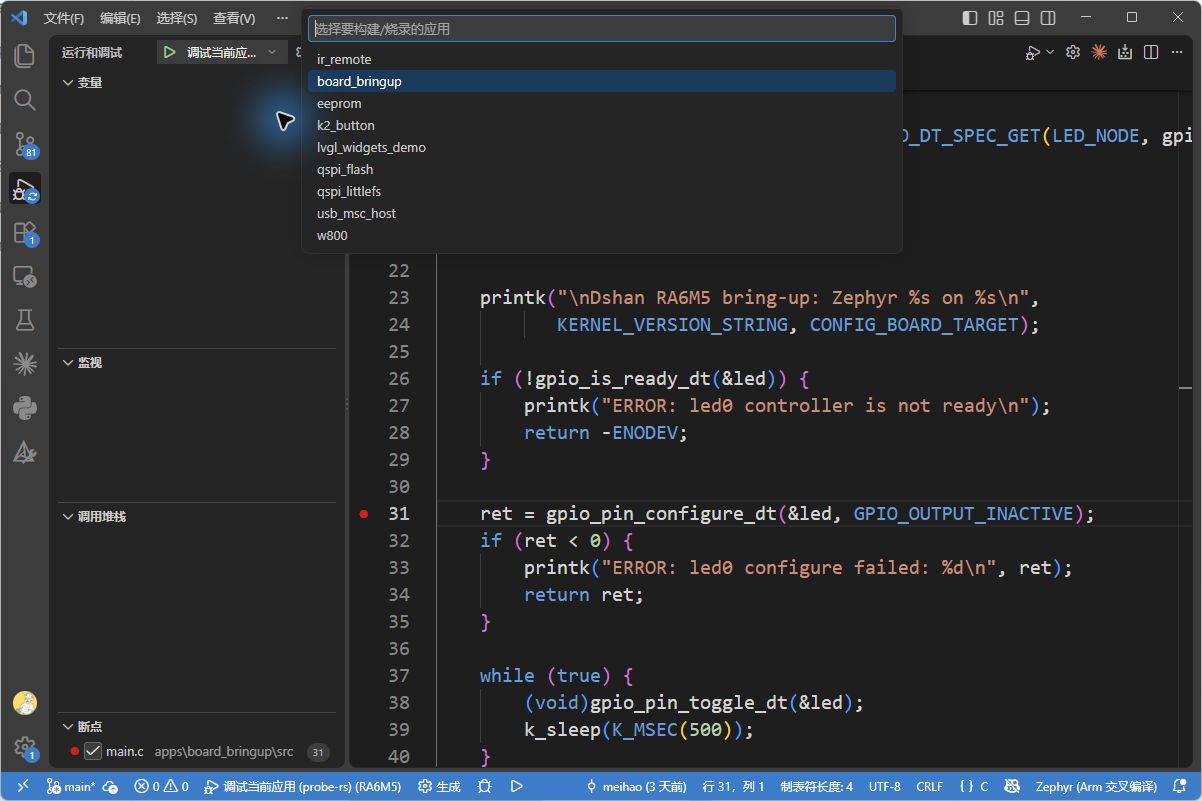
图 2:选择与刚才烧录一致的应用,构建任务会同步它的调试 ELF。
等待构建完成。调试器连接开发板并复位,让程序从启动位置重新执行。当它到达断点,RA6M5 就暂停执行程序,等待下一条调试命令。
左侧“调用堆栈”列出暂停处所在的函数及调用关系。点击其中的 main,让编辑器显示我们正在检查的 main()。即使刚停下时显示的是 GPIO 头文件,也可以用这个方法回到 main.c。
对照下图,找到第 31 行的黄色高亮。这表示本次 GPIO 配置调用还没有完成,程序目前停在这次调用中。
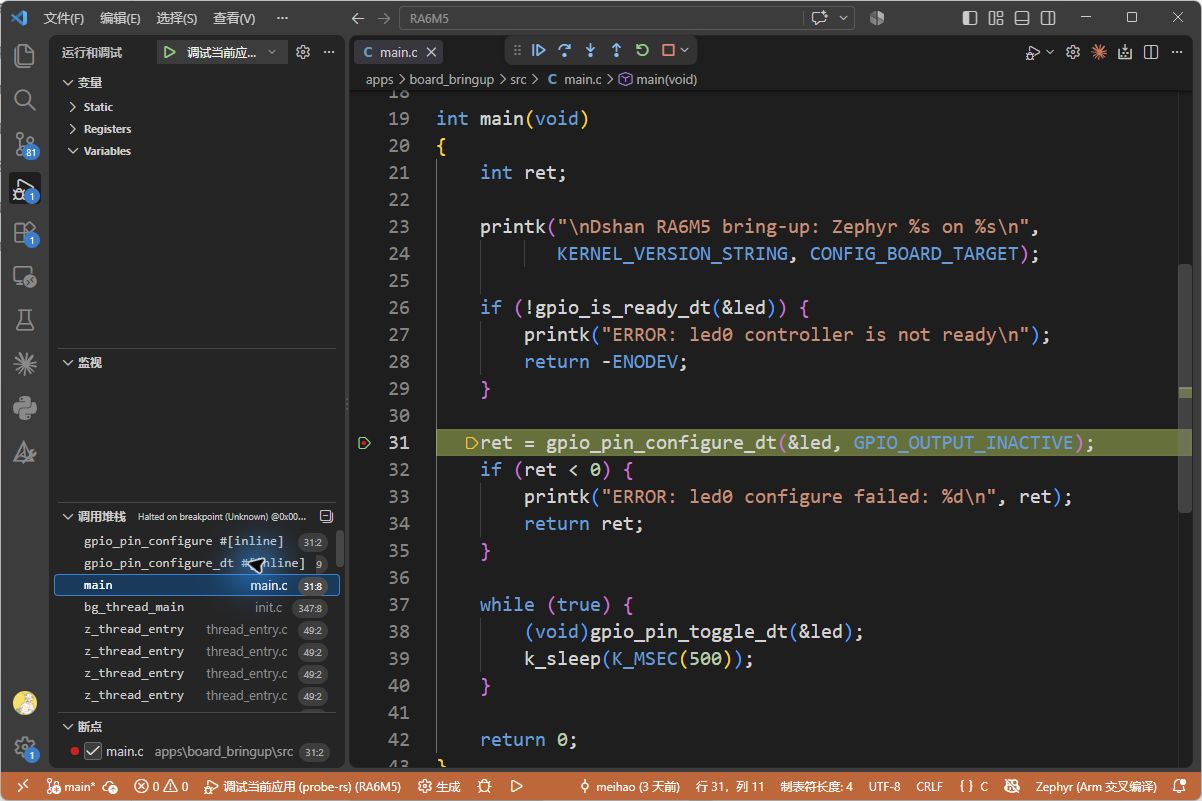
图 3:左侧选中 main,右侧显示暂停的第 31 行。此时开发板正在等待操作,配置调用尚未返回。
红点和黄色高亮的用途不同:红点是你设置的暂停位置,黄色高亮是程序当前停留的位置。后面单步执行时,黄色高亮会移动,红点仍留在第 31 行。
现在还不能根据 ret 判断结果,因为这次调用还没有返回。接下来让程序继续执行这次调用,再检查它交回来的数值。
4. 单步执行,检查返回值
现在按 F10。它会让程序从暂停处向前执行,然后再次停下。我们要等 GPIO 配置调用完成,才能读取它返回给 ret 的值。
按下面的顺序操作:
- 按一次 F10,等编辑器显示新的暂停位置。
- 本次实测第一次会停到
gpio.h中。此时继续按一次 F10,程序便回到main.c的第 37 行while (true)。如果你的停留位置略有不同,以这次配置调用执行完为准;停在if (ret < 0)或其内部的错误处理语句时,也先停下读取ret,不必继续追到第 37 行。每次都等程序停下再按键。 - 在左侧“调用堆栈”中点击 main,再展开上方“变量”里的 Variables。
- 找到 ret,读取等号右边的数值。
F10 不保证每次恰好移动到下一行 C 源码;编译时的优化和内联会影响停留位置。这里不需要分析头文件的实现,先看调用执行完后的结果。
下图中需要对照两个地方:右侧黄色高亮已经移到第 37 行,左上角显示 ret = 0。
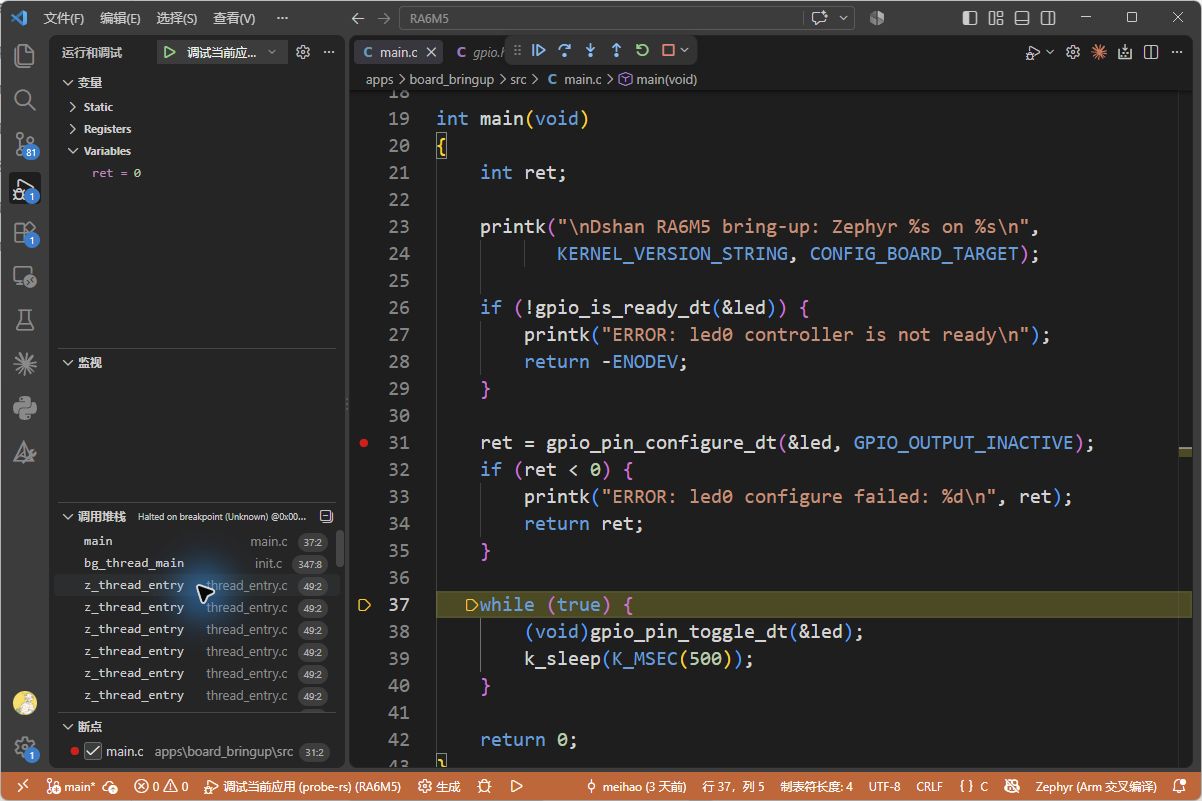
图 4:单步之后,暂停位置从 GPIO 配置调用移到了主循环;ret = 0 是这次配置调用返回的结果。
这时就可以得出判断:GPIO 配置函数报告成功。 接下来的代码用 if (ret < 0) 判断是否失败;由于 ret 为 0,程序跳过了错误处理,进入闪灯循环。
把刚才的两次暂停放在一起看:
| 暂停时机 | 此时能判断什么 |
|---|---|
| 图 3:配置调用还没有返回 | 已经运行到要检查的位置,但还不能读取本次调用的结果 |
| 图 4:配置调用已经返回 | 可以读取 ret;本次为 0,说明配置成功 |
调试并不需要先往程序里增加打印语句,也能读到这个结果。以后需要检查其他函数时,同样可以在调用附近暂停,执行完调用后查看返回值,并结合该函数的返回值含义判断结果。
5. 继续运行并结束调试
读完 ret 后,程序仍然处于暂停状态,并不会因为你看完变量就自动运行。按 F5 让它继续。这次 F5 的作用是恢复当前程序的执行,不会重新从头启动。
源码暂停高亮消失,“调用堆栈”显示“正在运行”。变量面板可能清空,监视表达式也可能显示“不可用”;要再次检查数据,需要先让程序暂停。
本例的断点位于循环之前,所以继续运行后不会反复命中它。此时可以观察 D12 是否恢复周期性亮灭。需要再检查初始化过程时,重新启动一次调试即可。
结束本次调试时,按 Shift+F5,或点击调试工具栏的红色方框,断开这次调试连接。它不是擦除固件;程序已经保存在开发板中。重新烧录前,也先结束当前调试会话,释放调试器连接。
常用操作可以按下表查找:
| 按键 | 用途 |
|---|---|
| F9 | 在当前行设置或取消断点 |
| F10 | 暂停后向前执行一步,再次停下 |
| F5 | 尚未调试时启动调试;已暂停时继续运行 |
| Shift+F5 | 结束当前调试会话 |
查看结构体变量:在“监视”中展开 led
“变量”面板自动列出当前函数中可查看的变量。“监视”允许你自己指定想看的变量或表达式。需要检查结构体内部的数据时,可以用 led 练习这项操作。
重新启动调试,按前面的步骤让程序停在主循环。将鼠标移到左侧“监视”标题上,点击出现的 +,输入 led 并回车,再点击 led 左侧的小箭头。
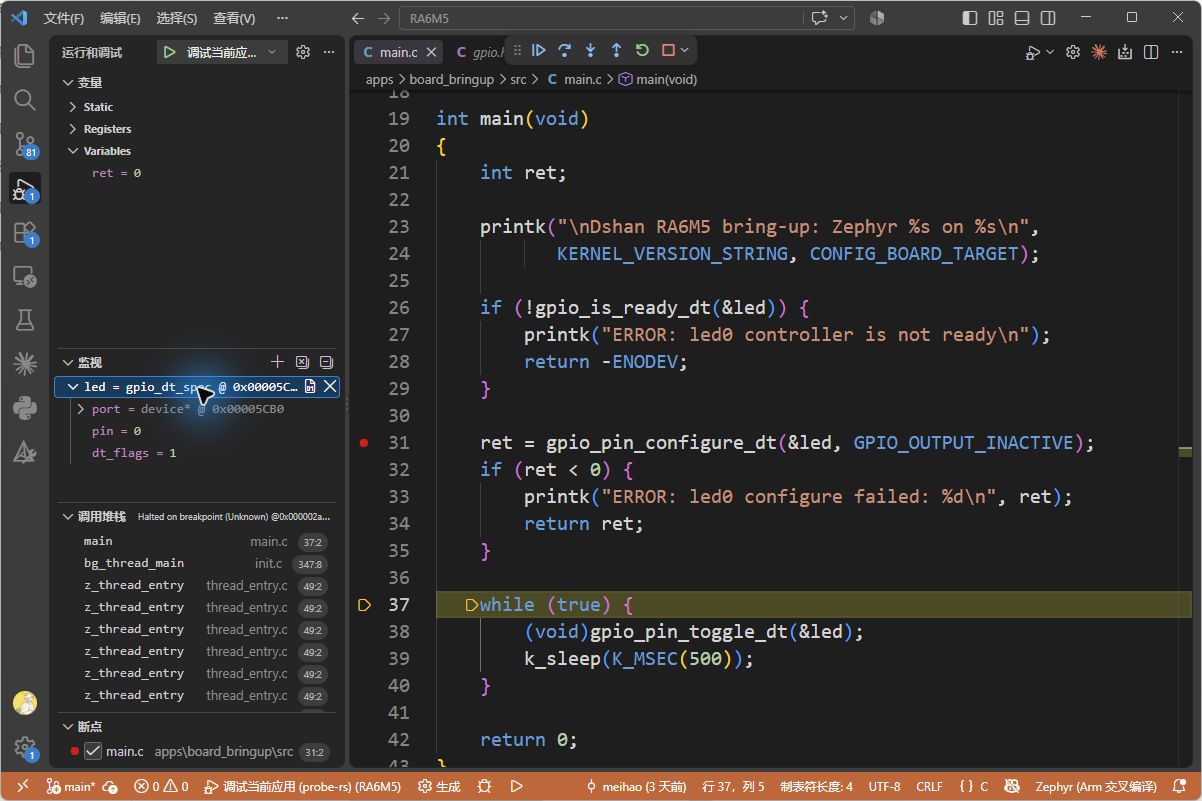
图 5:展开 led 后,可以分别读取结构体成员;本次显示 pin = 0、dt_flags = 1。
led 保存 LED 的 GPIO 配置,其中 port 是控制器设备,pin 是该控制器的引脚编号,dt_flags 是引脚的配置标志。这些值来自板卡设备树 boards/dshan/dshan_ra6m5/dshan_ra6m5.dts:
gpios = <&ioport4 0 GPIO_ACTIVE_LOW>;
这里对应 ioport4 的第 0 号引脚 P400,GPIO_ACTIVE_LOW 的值为 1,表示低电平有效。后续学习设备树时,可以再用监视窗口核对这些数据。
调试配置与常见问题
应用的 apps/board_bringup/prj.conf 已包含:
CONFIG_DEBUG_OPTIMIZATIONS=y
这个配置使用适合调试的 -Og 优化级别,便于查看变量和单步执行。它仍会进行部分优化,因此源码行与机器指令并不总是一一对应。
调试器还需要 ELF 文件中的符号信息,才能把板上的执行位置对应到源码,并找到变量。本工程构建时会同步所选应用的 ELF,调试时读取该文件。
工程已提供完整配置,日常使用直接选择应用即可。需要核对路径时,打开 .vscode/launch.json,查看以下字段:
| 字段 | 本工程的值与作用 |
|---|---|
runtimeExecutable | ${workspaceFolder}/sdk_env/probe-rs/probe-rs.exe,指定实际使用的 probe-rs 程序 |
coreConfigs[0].programBinary | ${workspaceFolder}/build/current/zephyr/zephyr.elf,指定调试符号所在的 ELF |
preLaunchTask | 构建应用(选择应用),F5 启动前构建所选应用并同步 ELF |
flashingConfig.flashingEnabled | false,烧录由前面的 dev.ps1 flash 命令完成 |
${workspaceFolder} 表示 VS Code 打开的工程根目录。字段名称应保持上述写法;probe-rs 0.32.0 的 ELF 配置字段为 programBinary。配置定义可查阅 probe-rs 0.32.0 官方源码。
| 现象 | 检查方法 |
|---|---|
| 提示找不到 probe-rs | 确认打开的是整个 RA6M5 目录,并检查 runtimeExecutable 指向的文件是否存在 |
提示 Cannot set source breakpoint without debug information | 核对 programBinary 字段和 ELF 路径;重新执行 flash board_bringup,F5 时仍选择 board_bringup |
看不到 ret,或显示被优化 | 先等配置调用完成,再选择调用堆栈中的 main;确认 prj.conf 已启用调试优化,并已重新编译、烧录 |
| 调试器连接失败或被占用 | 检查 USB 是否连接 Debug,结束另一个 VS Code 调试会话,等待烧录命令退出后再试 |
完成这次调试后,你已经能让程序在指定位置暂停,执行一次调用并查看返回值,再让它继续运行。接下来从第1章:从 example-application 认识 Zephyr 工程开始阅读工程结构;第2章会逐步讲解本次调试的应用如何编写。