编译与烧录程序
完成VS Code 开发环境配置后,电脑已经识别到开发板,所需扩展也已安装。接下来用 VS Code 的菜单选择应用,完成编译和烧录。编译是在电脑上生成程序文件,烧录是把程序写入开发板,让 RA6M5 执行它。
下面使用 board_bringup 应用。它会打印启动信息,并让板上的 D12 周期闪烁;第2章会逐步讲解代码如何编写。
先确认 VS Code 打开的是整个 RA6M5 工程,左侧能找到 apps、scripts 和 west.yml。下面按截图中的框选位置操作;每张图内的序号只对应当前图中的操作或结果,点击图片可以查看原图。
编译应用
1. 打开任务菜单
依次点击 VS Code 顶部的 ①“终端” → ②“运行任务…”。
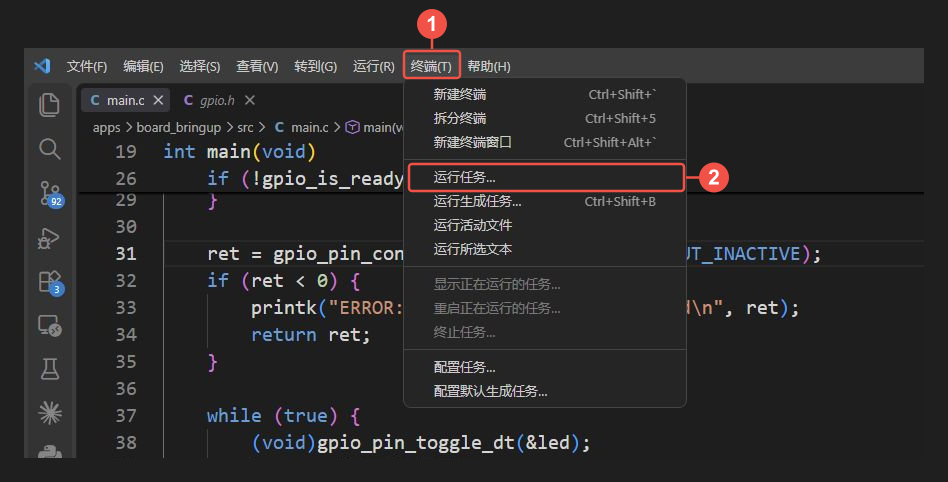
图 1:①打开“终端”菜单,②点击“运行任务…”,显示工程提供的操作列表。
2. 选择构建任务与应用
在弹出的任务列表中,点击 ①“构建应用(选择应用)”。这里的“构建”会完成编译和链接,生成可供烧录的程序。
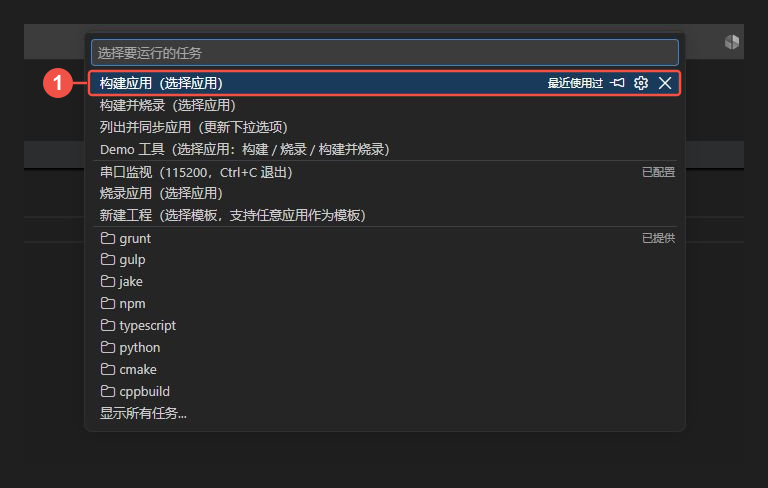
图 2:①选择“构建应用(选择应用)”。
随后出现“选择要构建/烧录的应用”列表,点击 ② board_bringup。这个名称对应工程中的 apps/board_bringup 目录。
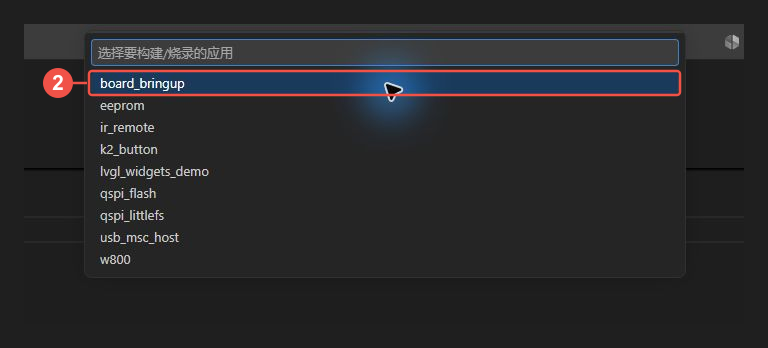
图 3:②选择本次要编译的 board_bringup 应用。以后编译其他应用时,在这里选择对应名称。
3. 确认编译完成
VS Code 下方会打开任务终端,显示构建输出。等待任务结束,再核对图中的两个位置:
- ① 当前应用与 ELF 同步结果:显示
当前应用 = board_bringup,以及已更新调试镜像 → build/current/zephyr/zephyr.elf。说明所选应用已完成构建,程序文件已经准备好。 - ② 任务结束提示:看到“终端将被任务重用,按任意键关闭”时,本次任务已经结束,终端保留输出供你查看。
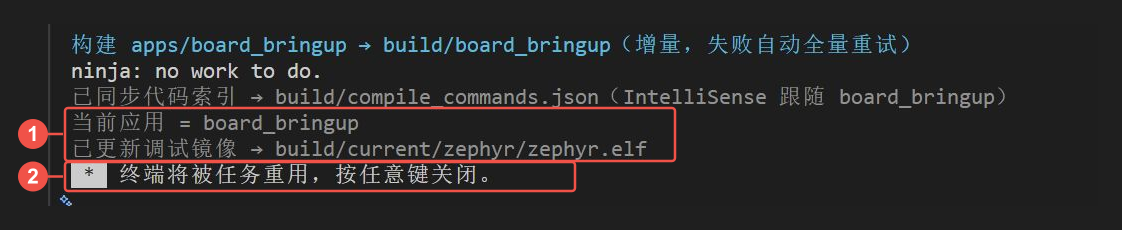
图 4:先核对①中的构建结果,再核对②中的任务结束提示。此时生成的程序仍保存在电脑上。
本次输出中还有 ninja: no work to do.,表示已有构建结果与当前源码一致,无需重新编译。第一次构建或修改代码后,会看到实际的编译、链接进度。
任务结束提示本身不能证明构建成功;如果终端最后出现错误或失败的退出代码,应向上找到具体报错并处理。完成编译后,继续下一步,把程序写入开发板。
烧录并运行
1. 选择烧录任务
确认 USB 数据线连接板上的 Debug 接口,BootMode 为 OFF。如果正在调试,先结束调试会话,释放调试器连接。
再次点击 “终端 → 运行任务…”,在任务列表中选择 ①“烧录应用(选择应用)”。
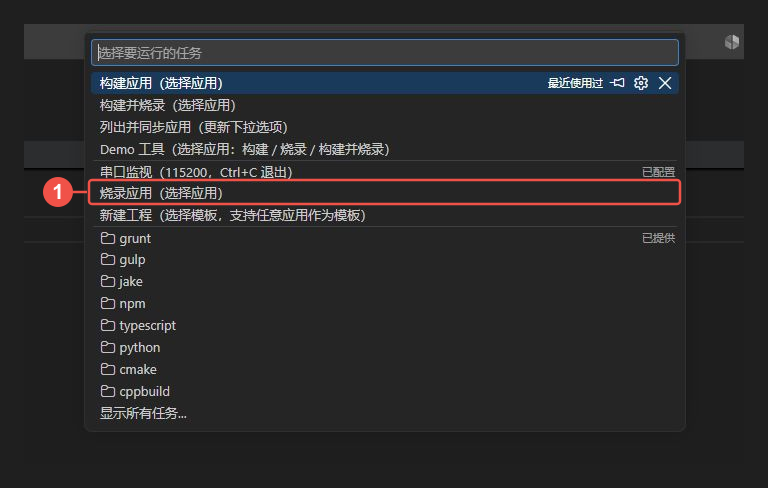
图 5:①选择“烧录应用(选择应用)”,准备把程序写入开发板。
随后在应用列表中点击 board_bringup,与图 3 的选择相同。任务会自动找到该应用的构建产物,处理烧录镜像,再下载并复位开发板。
“烧录应用”会先自动编译。 平时修改并保存代码后,可以直接运行这个任务,无需先重复点击“构建应用”。前面单独编译一次,是为了检查程序能否成功生成。
2. 等待烧录完成
任务终端先显示构建信息,再显示下载结果。按图中的两个位置核对:
- ① 烧录目标:以
烧录 R7FA6M5BF via ...开头,表示任务已找到调试器,开始向目标芯片下载程序。 - ② 完成结果:显示
烧录完成,已复位运行。,说明下载和复位步骤都已成功结束。

图 6:①确认操作的目标芯片,②确认下载完成且开发板已复位运行。
烧录任务前半段也会出现“当前应用”和“已更新调试镜像”等构建输出,要等到最后的 “烧录完成,已复位运行。” 再检查运行现象。
此时观察板上的 D12,应每隔约 500 ms 改变一次亮灭状态。烧录成功说明程序已经下载,灯的变化则用来判断它是否在按预期运行。接下来再查看程序打印的启动信息。
查看串口输出
程序中的打印信息通过板载串口返回电脑。可以使用 Serial Monitor 插件,也可以使用工程自带的串口任务。下面分别介绍这两种方式,选择一种即可。切换方式前,先停止当前监视,避免两个程序同时占用串口。
使用 Serial Monitor 插件
前一篇已经安装了 Microsoft 的 Serial Monitor。若尚未安装,先完成扩展安装与状态检查,再按下面的步骤操作。
1. 打开面板并选择串口
选择 “终端 → 新建终端”,展开 VS Code 底部面板,然后点击 ①“串行监视器” 标签。监视模式使用 Serial,查看模式使用 文本。
展开 ②“端口” 下拉列表,选择设备管理器中开发板对应的 USB 串口。图中的 ③ COM23 - USB 串行设备 (COM23) 是本次连接的开发板;你的电脑可能使用其他 COM 编号,以连接开发板时查到的端口为准。
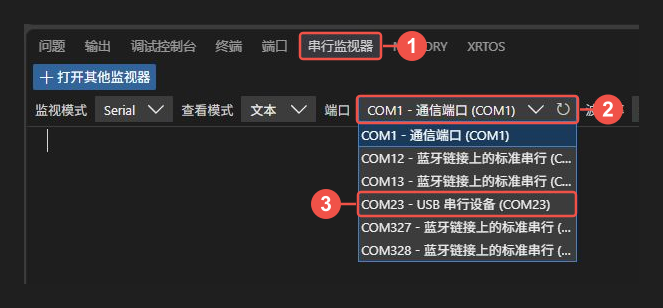
图 7:①切换到串行监视器,②展开端口列表,③选择开发板对应的端口。
如果刚插入开发板、列表中还没有对应端口,点击端口下拉框右侧的刷新图标,再重新选择。
2. 设置参数并开始监视
按图中序号完成设置:
- 将 ①波特率设为 115200,与工程的串口输出速率一致。
- 点击 ②齿轮图标“其他设置”,展开附加参数。
- 确认 ③数据位为 8、停止位为 1、奇偶校验为“无”,其余选项保持默认。这组参数通常写作 8N1。
- 点击 ④“开始监视”,打开串口连接。

图 8:①波特率,②展开其他设置,③核对 8N1,④开始监视。
3. 查看输出并停止监视
输出区出现 “已打开串行端口 COM…” 后,按一下板上的 RES,让程序重新启动。随后应看到 Zephyr 的启动信息,以及图中 ①以 Dshan RA6M5 bring-up: 开头的应用输出。

图 9:①开发板实际打印的启动信息;查看结束后,点击②“停止监视”。
board_bringup 只在启动时打印一次,之后循环控制 D12 闪烁。看到启动信息后,输出区不再增加内容是正常现象;需要重看时,保持连接并再次按 RES。
结束查看时点击 ②“停止监视”。输出区显示 “关闭串行端口 COM…”,按钮恢复为“开始监视”,表示连接已经关闭。仅切换面板不会停止监视;再次使用工程串口任务前,也应先点击这个按钮。
使用工程串口任务
工程自带的任务会自动识别板载串口并设置通信参数。若刚使用过 Serial Monitor 插件,先点击插件中的 “停止监视”,再执行下面的操作。
1. 打开串口监视
与前面的编译、烧录操作一样,点击 “终端 → 运行任务…”,然后选择图中 ①“串口监视(115200,Ctrl+C 退出)”。
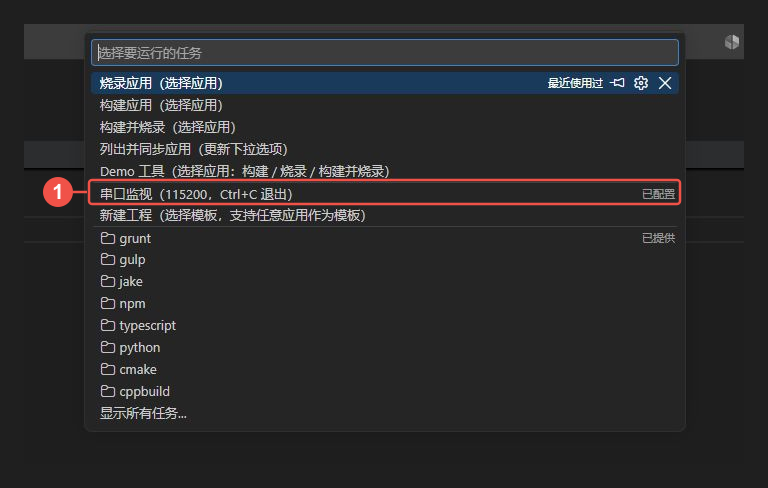
图 10:①点击串口监视任务。任务会直接打开监视终端,无需再选择应用。
该任务按 USB 设备标识自动选择板载串口,并设置 115200 波特率、8 数据位、无校验、1 停止位,不需要手动填写这些参数。
2. 查看开发板打印的信息
终端出现串口监视提示后,按一下板上的 RES,让程序重新启动。随后按图中的两个位置核对:
- ① 串口与通信参数:
COM23是本次连接的串口,115200 8N1对应前面的通信参数。你的电脑可能显示其他 COM 编号,以实际结果为准。这一行由电脑上的监视脚本打印。 - ② 应用启动信息:以
Dshan RA6M5 bring-up:开头,是开发板上的board_bringup程序打印的内容。看到这一行,说明已经收到了开发板发来的信息。
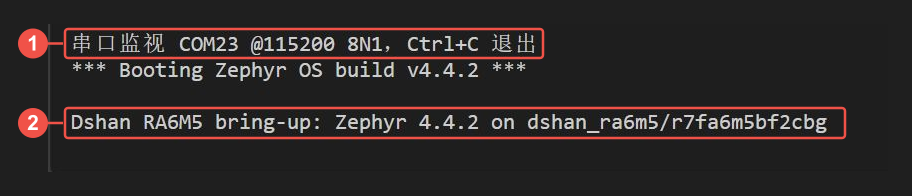
图 11:①查看打开的串口及参数,②查看开发板的实际输出;两者之间还会显示 Zephyr 的启动信息。
这个应用只在启动时打印一次信息,之后循环控制 D12 闪烁。 因此,看到启动信息后,终端不再增加新内容是正常现象。若只有①、没有②,先确认前面已烧录 board_bringup,再保持串口监视打开,按一下 RES。
3. 退出串口监视
点击串口终端的空白处,确保没有选中文字,再按 Ctrl+C。看到 “已退出。”,表示监视程序已关闭串口;开发板上的程序仍会继续运行。主动中断后,VS Code 的任务末尾可能显示“退出代码:1”,本次操作中这是停止监视的结果。
一个串口同一时间只能由一个程序打开。若启动时出现“拒绝访问”或“端口被占用”,先关闭其他串口软件或另一个监视终端,再重新执行。
编译产物与开发流程
前面的菜单任务定义在 .vscode/tasks.json 中,实际调用工程的 scripts/dev.ps1。脚本使用 dshan_ra6m5 板卡配置以及工程配套的工具,完成构建、烧录或串口监视。
编译 board_bringup 后,可以在 VS Code 的资源管理器中找到这些文件:
build/board_bringup/
├─ compile_commands.json
└─ zephyr/
   ├─ zephyr.elf        # 程序及调试符号
   ├─ zephyr.dts        # 本次构建实际采用的设备树
   └─ .config          # 本次构建实际采用的配置
其中,zephyr.elf 保存构建得到的程序。烧录任务从它生成供本板下载的镜像,只写入程序使用的 Code Flash 内容。脚本还会把 ELF 同步到 build/current/zephyr/zephyr.elf,供下一篇的调试操作使用。
下图按电脑和开发板划分位置。上方的箭头表示编译和烧录;中间的双向连线表示调试交互;下方的箭头表示开发板把打印信息送回电脑。烧录、调试和 USB 串口都经过板载调试器,共用开发板的 Debug 接口。

图 12:编译、烧录、串口与调试的连接关系。电脑保留 ELF 调试符号,开发板执行写入 Flash 的程序代码。
图中的 build、flash 对应工程任务;调试流程由 .vscode/launch.json 配置。修改代码后,先重新烧录,再调试同一个应用,保证电脑上的 ELF 与板上程序一致。
终端命令参考
后续章节会直接给出命令。它们与前面的菜单任务调用同一个脚本,可以根据操作场景使用。
在 VS Code 中选择 “终端 → 新建终端”,使用 PowerShell,确认当前目录是包含 apps、scripts 和 west.yml 的工程根目录。常用命令与任务的对应关系为:
| 操作 | 工程根目录中的命令 |
|---|---|
| 编译应用 | .\scripts\dev.ps1 build board_bringup |
| 编译后烧录并复位 | .\scripts\dev.ps1 flash board_bringup |
| 查看串口输出 | .\scripts\dev.ps1 monitor |
build 和 flash 后的 board_bringup 是应用名称,换成其他 apps 子目录名即可操作对应应用。日常编译采用增量构建;需要清除旧构建结果、重新完整编译时,执行:
.\scripts\dev.ps1 rebuild board_bringup
如果直接输入命令时 PowerShell 提示禁止运行脚本,可以使用前面的 “终端 → 运行任务…” 操作。工程任务已设置仅作用于该次进程的执行参数。
程序已经能在板上运行,也能通过串口查看输出。下一篇使用 VS Code 调试程序,将让程序在指定位置暂停,查看变量并控制它继续执行。