第 8 课:编译、烧录与验证
前面各课分别建立了 Board 身份、SoC、UART、LED 和 Flash,并在第 10、11 课接好了 JTAG 与串口两条硬件路径。本课不再增加任何构建配置,只做两件事:用标准 west 命令验证这些层能否组合成真正可运行的固件,再把验证结果登记回 Board 元数据。
编译标准应用
工程根目录的 apps/blinky/ 是一个普通 Zephyr 应用。若刚打开新的 Windows PowerShell,先进入工程根目录(下文以 <工程根目录> 指代你自己的保存位置),再逐行进入开发准备阶段创建的独立环境:
Set-ExecutionPolicy -Scope Process Bypass
.\.venv\Scripts\Activate.ps1
$env:PYTHONUTF8 = '1'
$env:ZEPHYR_TOOLCHAIN_VARIANT = 'cross-compile'
$env:CROSS_COMPILE = "$PWD\sdk_env\toolchains\rv32imac_zicsr_zifencei_multilib_b_ext-win\bin\riscv32-unknown-elf-"
$env:HPM_SDK_DIR = "$PWD\sdk_env\hpm_sdk"
上述命令都从工程根目录执行;$PWD 会自动展开为你电脑上的实际路径,无需手工替换。
先确认 .venv 已经激活:
(Get-Command west).Source
输出应指向 <工程根目录>\.venv\Scripts\west.exe。然后编译:
west build -p always `
  -b dshanmcu_hpm6e70/hpm6e70 `
  .\apps\blinky `
  -d .\build
这里的 build 指工程根目录下的 build/。-p always 会重新执行 CMake 配置,适合刚修改 Board、DTS 或 Kconfig 时使用。
打开 apps/blinky/CMakeLists.txt,可以看到 find_package(Zephyr ...) 之前已有:
# apps/blinky/ 向上两级就是包含 boards/ 的工程根目录。
list(APPEND BOARD_ROOT ${CMAKE_CURRENT_LIST_DIR}/../..)
这行配置把本工程的板卡目录交给 Zephyr,所以日常构建命令不再需要手工输入 -DBOARD_ROOT。它必须出现在 find_package(Zephyr ...) 之前,因为 Zephyr 会在加载阶段搜索 Board。
成功后应存在:
Get-Item `
  .\build\zephyr\zephyr.elf, `
  .\build\zephyr\zephyr.bin, `
  .\build\zephyr\zephyr.hex
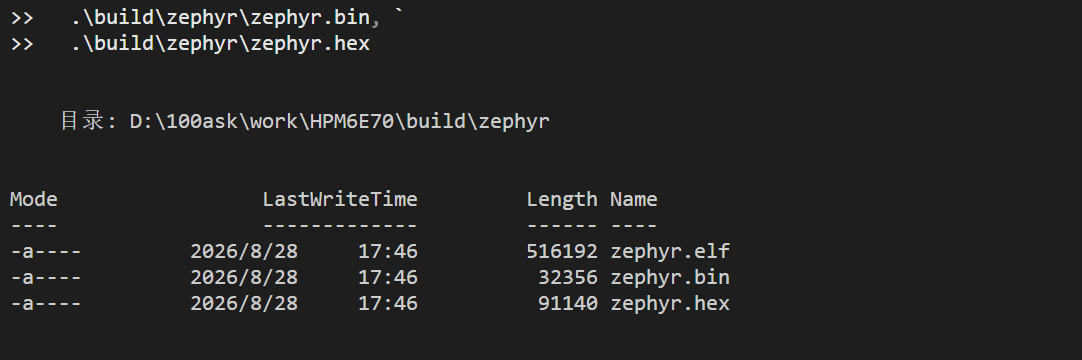
再核对构建实际使用的工具:
Select-String `
  -Path .\build\CMakeCache.txt `
  -Pattern '^WEST_PYTHON:', '^CROSS_COMPILE:', '^HPM_SDK_DIR:', '^CMAKE_MAKE_PROGRAM:'
WEST_PYTHON 和 CMAKE_MAKE_PROGRAM 应位于 .venv,CROSS_COMPILE 和 HPM_SDK_DIR 应位于 sdk_env。若路径不符合预期,重新进入开发环境,再使用 -p always 构建。
核对构建实际使用的 Board
Select-String `
  -Path .\build\CMakeCache.txt `
  -Pattern '^BOARD:|^BOARD_DIR:|^APPLICATION_SOURCE_DIR:'
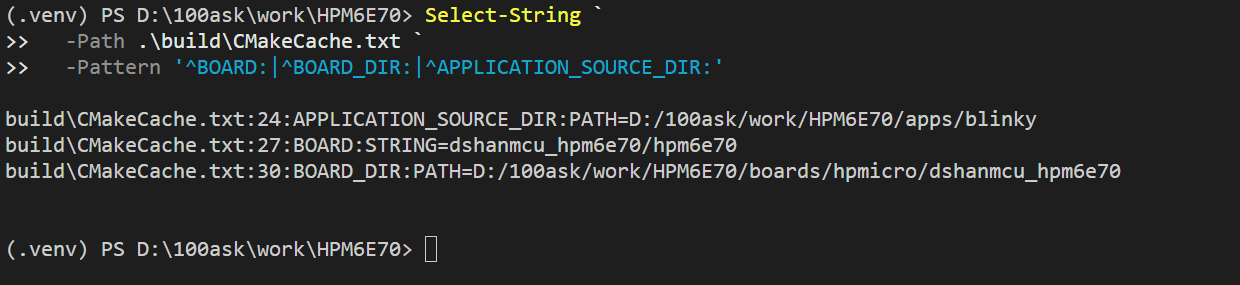
APPLICATION_SOURCE_DIR 应指向 apps/blinky,BOARD_DIR 应指向本工程的 boards/hpmicro/dshanmcu_hpm6e70。这能确认当前固件不是误用了参考板。
先查看烧录器配置
west flash -d .\build --context
输出应显示:
- runner 为
openocd; - 待烧录文件为
build/zephyr/zephyr.hex; - OpenOCD 来自
tools/openocd-ch347; - 配置文件来自本 Board 的
support/openocd/hpm6e70.cfg。
烧录当前构建
连接 CH347F、板卡和 JTAG 后执行:
west flash -d .\build --skip-rebuild
--skip-rebuild 表示直接烧录刚刚核对过的构建结果。完成标志是 wrote ... bytes from file build/zephyr/zephyr.hex 与 verified ... bytes 两行——前者表示写入完成,后者表示 OpenOCD 回读校验通过;命令随后以 shutdown command invoked 结束。
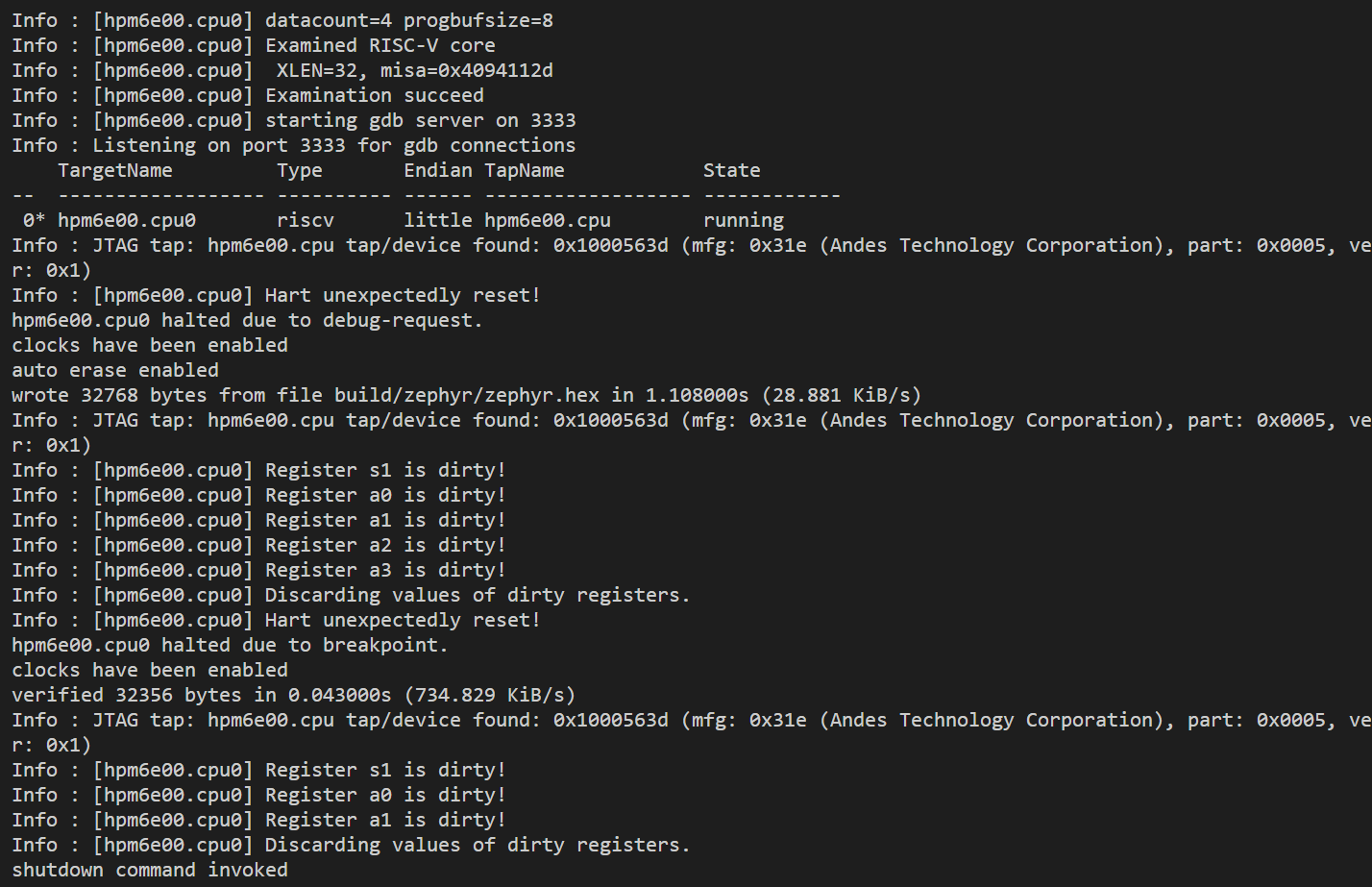
观察串口输出
串口终端已在“连接串口与 COM 端口”中配置为 115200、8N1、无流控。在 VS Code 中打开 Serial Monitor 并点击“开始监视”,再按一下板卡复位键。apps/blinky/src/main.c 会先打印硬件配置摘要,然后每秒输出一次 LED 状态:
HPM6E70 Zephyr bring-up: UART0 PA00/PA01, 115200 8N1
HPM6E70 alive: LED ON
HPM6E70 alive: LED OFF
HPM6E70 alive: LED ON
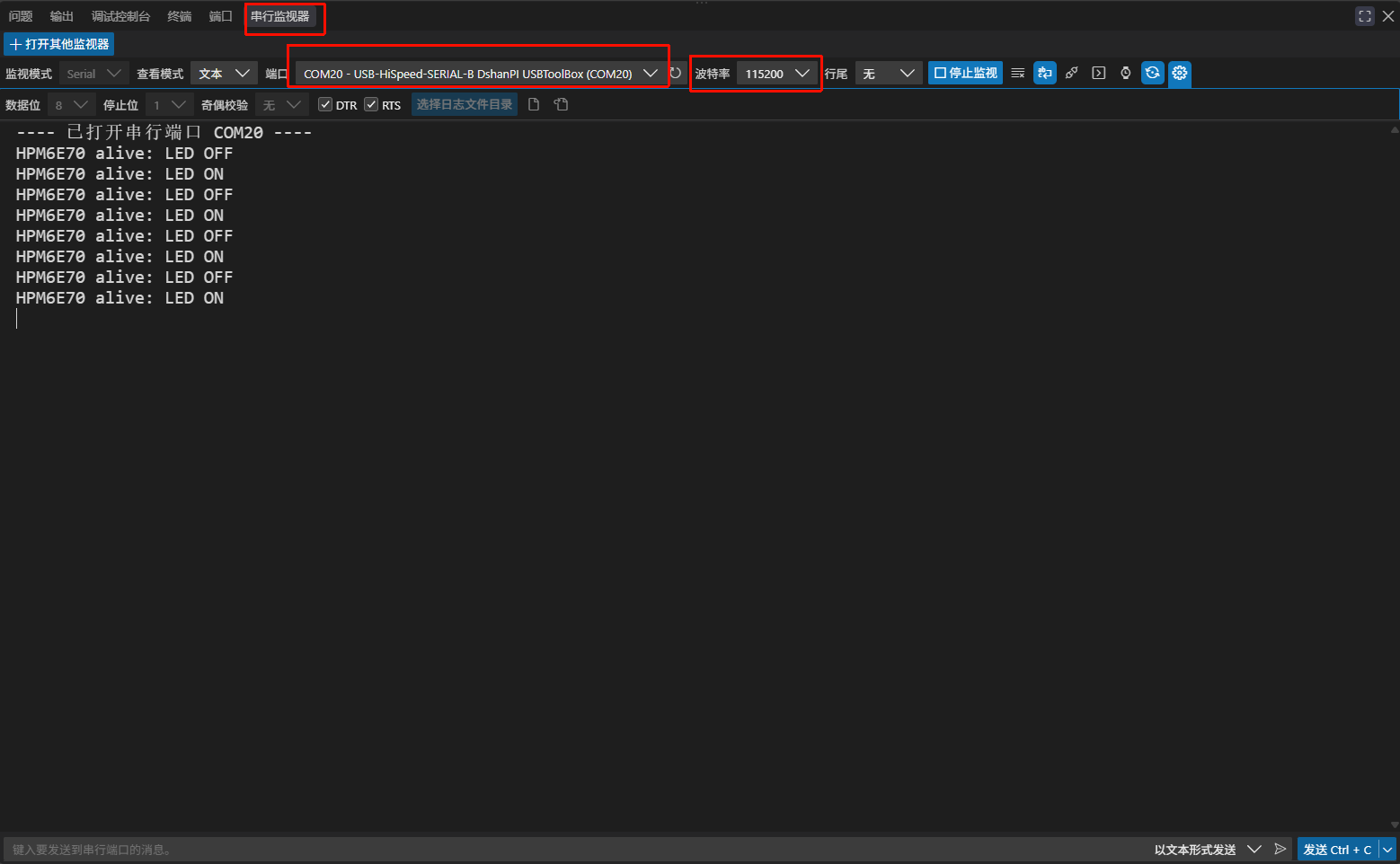
UART0 实测日志:烧录器串口 1 枚举为 USB-HiSpeed-SERIAL-B;图中的 COM20 是当前电脑分配的实例值。
截图是在应用运行后打开监视器取得的,因此没有包含启动时只打印一次的 bring-up 行;按复位键即可重新观察完整输出。核对三处:当前面板是“串行监视器”,端口属于 USB-HiSpeed-SERIAL-B,波特率为 115200。
观察下面三组对应关系:
| 现象 | 已验证的功能 |
|---|---|
| 断电后仍能启动 | BootROM → XPI0 → 板载 NOR Flash |
| 复位后出现 bring-up 行,日志持续输出 | pinctrl → UART0 → Zephyr console |
LED ON/OFF 与绿色 LED 同步翻转 | DTS alias → GPIO API → GPIOC PC22 |
如果监视器打开时应用已经运行了一段时间,第一次看到的可能直接是某一条 LED ON/OFF;按复位键即可重新观察完整启动过程。
端口能打开但复位后没有文字
依次检查:
- 选择的 COM 端口是否属于烧录器串口 1 的
USB-HiSpeed-SERIAL-B; - 板卡 UART0_TX 是否连接到转换器 RX;
- 两端是否共地;
- 参数是否为 115200、8N1、无流控;
- 绿色 LED 是否仍然每秒翻转。
LED 正常闪烁时,CPU 和应用仍在运行,应优先检查 UART 接线、端口和参数。LED 也不闪时,回到本课的编译与烧录小节重新核对。若输出的是乱码而不是空白,按“连接串口与 COM 端口”中的“持续乱码”一节核对波特率与电气连接。
把已验证能力登记进 supported
板级支持到这里全部通过验证,第 3 课创建 dshanmcu_hpm6e70.yaml 时留下的约定可以兑现了——supported 不预先填写,等能力通过验证后再登记。刚才的三个现象正好对应三项能力:
| 刚验证过的能力 | 对应现象 |
|---|---|
flash | west flash 写入固件并回读校验通过 |
uart | Serial Monitor 持续输出运行日志 |
gpio | 绿色 LED 周期翻转 |
打开 boards/hpmicro/dshanmcu_hpm6e70/dshanmcu_hpm6e70.yaml,在 vendor: 之前加入:
supported:
  - flash
  - gpio
  - uart
supported 供板卡列表和 Twister 测试筛选使用:它向工具声明本板已验证支持哪些外设类别,不改变构建行为,登记之后也不必重新编译。这是本课唯一一次修改工程文件;以后每验证一类新外设,再往列表里追加。
上面这两句断言都能在工作区里自行复现:
- 它不参与构建:把
supported临时注释掉再执行west build,ninja 只会回答no work to do——构建系统根本不追踪这个文件的改动; - 元数据确实被消费:
zephyr/scripts/pylib/twister/twisterlib/testplan.py第 868 行,Twister 拿 yaml 里的ram与测试用例声明的min_ram比较,内存不足的板卡被自动跳过(例如 USB mass 存储样例要求min_ram: 128KB,本板ram: 1024可以通过)。
你可能会有疑问:supported 既然是元数据,为什么不趁编译之前、和其他 Board 文件一起写好?因为它登记的不是“配置了哪些外设”,而是“验证过了哪些外设”。编译之前能确认的只是“DTS 里有这些节点”,属于未经实测的承诺;现在写下每一个条目,背后都有刚刚观察到的现象。它不参与编译,写在编译前后对固件没有任何影响——区别只在证据。第 3 课把它留到现在,就是为了把“已配置”和“已验证”分开登记。
验证 JTAG 调试
JTAG 检测与烧录不是同一件事。west debugserver 会连接并暂停 CPU,但不会擦除或写入 Flash;它适合在烧录失败时先检查调试器、接线和芯片调试端口。烧录成功后,再用同一个 JTAG 接口验证调试功能。
先确认构建目录记录了调试工具。“连接并验证 JTAG”中使用的参数来自 Board 的 board.cmake,构建后保存在:
build/zephyr/runners.yaml
从工程根目录检查实际生效的配置:
Select-String `
  -Path .\build\zephyr\runners.yaml `
  -Pattern '^debug-runner:', '  openocd:', '--config=', '--target-handle='
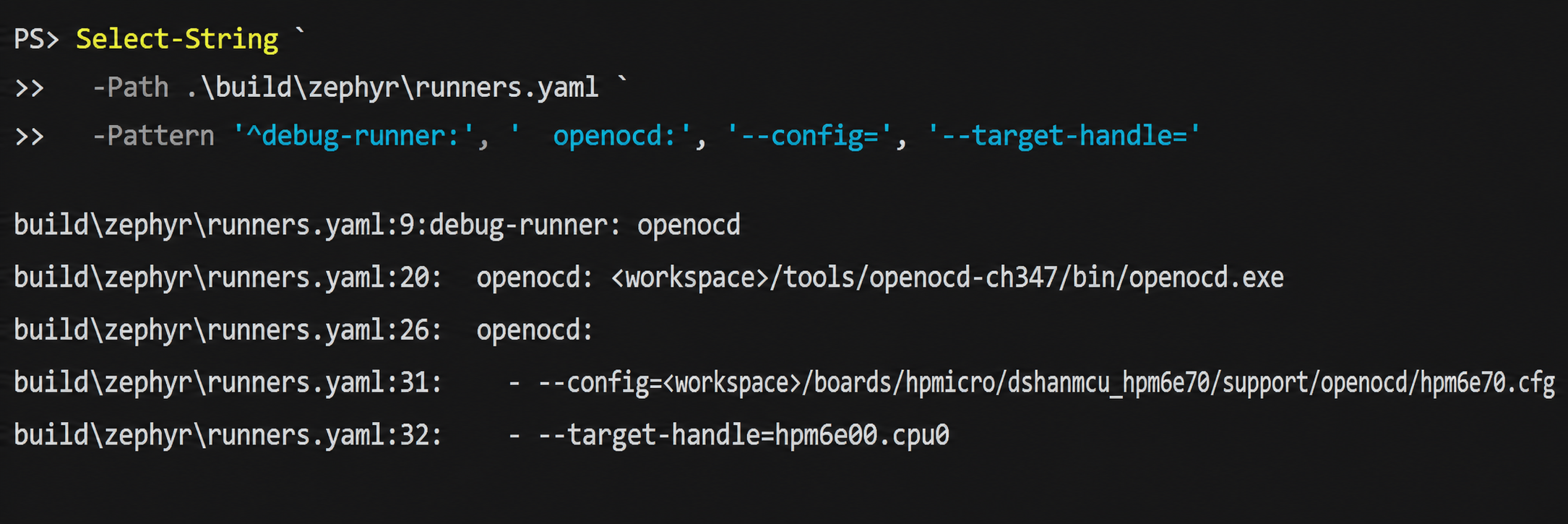
构建结果中的 OpenOCD runner:默认 runner、程序、Board 配置文件和目标核已经同时写入 runners.yaml。
runners.yaml 由构建系统生成,其中的 OpenOCD 程序和配置文件通常会记录为当前电脑上的绝对路径。检查自己的输出时,应关注工程根目录之后的相对位置,而不是照抄另一台电脑的盘符。应看到默认调试 runner 为 openocd,程序路径来自 tools/openocd-ch347,配置文件来自当前 Board 的 support/openocd/hpm6e70.cfg,目标核为 hpm6e00.cpu0。
然后启动 GDB 服务:
west debugserver -d .\build
Zephyr 3.7 的 west debugserver 会从指定构建目录读取 runner、ELF 文件和调试器参数,然后启动一个供 GDB 或 IDE 连接的本地服务。官方命令说明见 Building, Flashing and Debugging。
连接成功后,终端不会立即返回命令提示符,因为 OpenOCD 正在等待 GDB 客户端。核对下面几类输出:
-- west debugserver: using runner openocd
CH347 ... found
JTAG tap: hpm6e00.cpu tap/device found: 0x1000563d
[hpm6e00.cpu0] Examination succeed
Listening on port 3333 for gdb connections
这些输出分别确认:
| 输出 | 已确认的环节 |
|---|---|
using runner openocd | west 已读取当前 build/ 的 runner 配置 |
CH347 ... found | WinUSB 与 CH347F JTAG 接口可访问 |
tap/device found: 0x1000563d | 五根线和目标板供电正常,JTAG 扫描成功 |
Examination succeed | OpenOCD 已识别并检查 RISC-V CPU |
Listening on port 3333 | GDB 服务已就绪 |
配置请求的 JTAG 速度是 500 kHz。CH347F 可能报告改用硬件能够实现的相邻档位,例如 938 kHz;只要 TAP ID、CPU 检查和 GDB 监听随后成功,这条速度提示不是连接失败。
检查完成后按 Ctrl+C 结束 OpenOCD。CPU 在调试服务器运行期间可能保持暂停;退出后按板卡复位键即可重新运行已经烧录的应用。
JTAG 调试排障
- Windows 找不到 CH347F:检查 CH347F 到电脑的 USB 连接和设备管理器。此时还没有进入 JTAG 扫描,不需要修改 Board DTS 或应用代码。
- OpenOCD 报告无法打开 CH347F:确认“连接并验证 JTAG”中的 Zadig 操作的是 Interface 4 /
MI_04,并关闭其他可能占用 JTAG 接口的程序。 - TAP ID 全为 0 或全为 1:按顺序检查目标板供电、GND、TDO、TDI、TCK、TMS 和排针方向。
all ones常见于 TDO 未连接、目标板未供电或没有共地。 - TAP ID 不是
0x1000563D:停止后续烧录并保存完整输出,重新确认目标芯片型号、排针方向和 OpenOCD 配置。不同的 TAP ID 不能用“通信已经成功”直接带过。
至此,从零搭建的工程已经可以输出日志、烧录、调试和重复构建。下一课在同一块 Board 上配置板载 SDRAM。