第 5 课:接通 UART0 控制台
第 4 课已经让 Zephyr 识别 dshanmcu_hpm6e70/hpm6e70 Board target,并把 HPM6E70 接入 HPM6E00 系列 SoC 支持。本课开始编写 Board DTS:先为 Zephyr 选择主 SRAM、ITCM 和 DTCM,再把原理图中的 PA00/PA01 写入 pinctrl,最后把 UART0 选为控制台。
完成后,两个板级文件中会形成两组可以逐项检查的引用关系:
zephyr,sram / zephyr,itcm / zephyr,dtcm → sram / ilm / dlm
zephyr,console → uart0 → pinmux_uart0 → PA00 / PA01
本课先验证文件之间的引用关系。生成后的 zephyr.dts、固件编译和串口输出将在后续完成基础配置后统一验证。
从原理图确认 UART0 管脚
先看 U1A 左上角的两条 UART0 网络,不需要同时阅读 SDRAM 和 LED 电路:
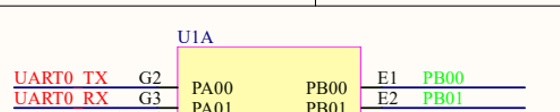
图 7-1 U1A 管脚局部。UART0_TX 连接 PA00,UART0_RX 连接 PA01。
原理图确定了两个板级事实:
| UART0 信号 | HPM6E70 管脚 | 数据方向 |
|---|---|---|
UART0_TX | PA00 | 芯片向外发送 |
UART0_RX | PA01 | 芯片接收外部数据 |
UART0 控制器已经存在于 SoC 中,但控制器并不知道当前开发板把 TX、RX 接到了哪两个封装管脚。这个差异由 Board 的 pinctrl 文件补充。
在公共 SoC DTSI 中找到 UART0
在 VS Code 中打开:
sdk_glue/dts/riscv/hpmicro/hpm6exx.dtsi
按 Ctrl+F 搜索 uart0:,定位完整的 UART0 节点:
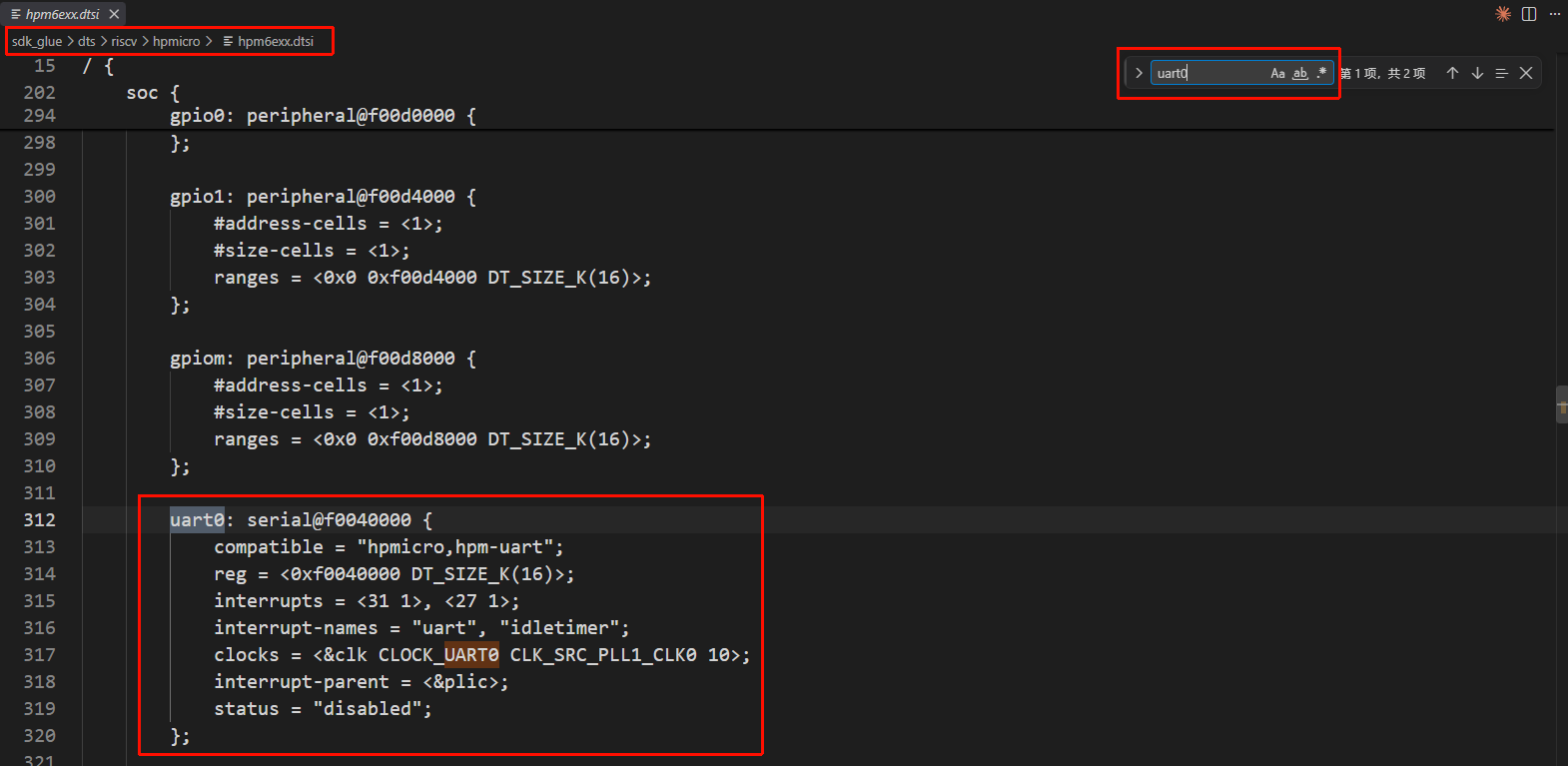
图 7-2 在 hpm6exx.dtsi 中定位 uart0。公共 SoC DTSI 已提供寄存器地址、中断、时钟和默认状态。
这段节点由 HPMicro SoC 支持维护,描述的是 HPM6E00 系列芯片共有的 UART0 控制器:
| 字段 | 当前节点提供的内容 | Board 是否重复填写 |
|---|---|---|
uart0: | 给节点建立标签,其他 DTS 可以写 &uart0 引用它 | 不重复创建节点 |
compatible | 让构建系统匹配 HPMicro UART binding 与驱动 | 不修改 |
reg | UART0 寄存器地址和范围 | 不修改 |
interrupts、interrupt-parent | UART0 使用的中断和 PLIC 控制器 | 不修改 |
clocks | UART0 的时钟来源 | 不修改 |
status = "disabled" | SoC 提供控制器,但默认不假设任意 Board 都使用它 | Board 按实际接线改为 okay |
因此,本课不复制整个 serial@f0040000 节点。Board DTS 只使用 &uart0 { ... }; 补充当前板卡特有的波特率、管脚和启用状态。
确认 PA00、PA01 的复用值
一个物理管脚可以连接 GPIO、UART、SPI 等不同片上外设。pinctrl 中的复用值用于选择当前需要的功能,不能只根据管脚名称猜测。
第 4 课已经确认当前 HPM6E70 工程复用 HPM6E80 的 HPM SDK HAL 目录。在工程根目录的新建 PowerShell 终端中执行:
Select-String `
  -Path .\sdk_env\hpm_sdk\soc\HPM6E00\HPM6E80\hpm_iomux.h `
  -Pattern "IOC_PA00_FUNC_CTL_UART0_TXD","IOC_PA01_FUNC_CTL_UART0_RXD"
应找到下面两个宏:
#define IOC_PA00_FUNC_CTL_UART0_TXD  IOC_PAD_FUNC_CTL_ALT_SELECT_SET(2)
#define IOC_PA01_FUNC_CTL_UART0_RXD  IOC_PAD_FUNC_CTL_ALT_SELECT_SET(2)
先看 PA00 的功能表。红框中的宏把 UART0_TXD 与 ALT_SELECT_SET(2) 写在同一行:
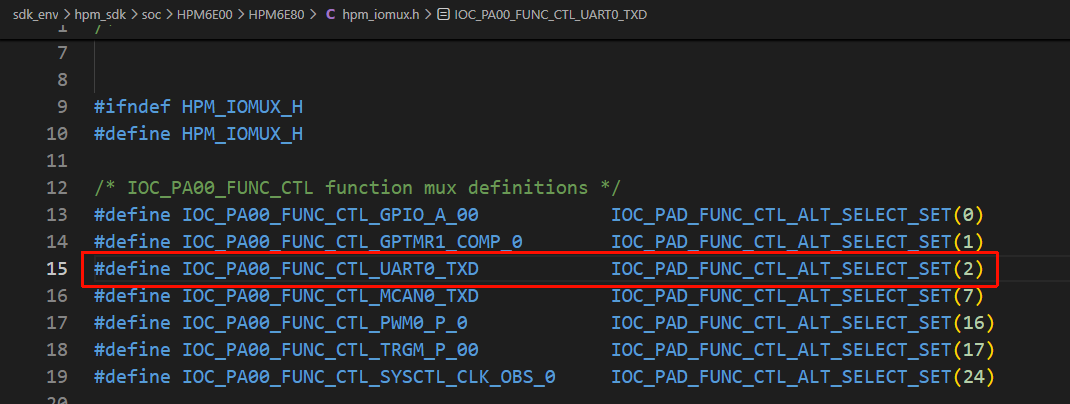
图 7-3 在 sdk_env/hpm_sdk/soc/HPM6E00/HPM6E80/hpm_iomux.h 中确认 PA00 选择 ALT2 时连接 UART0_TXD。
继续查看紧邻的 PA01 功能表。它也把 UART0 接收功能定义为 ALT_SELECT_SET(2):
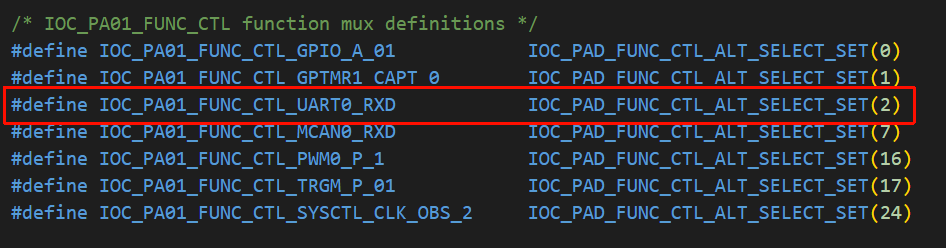
图 7-4 在同一 hpm_iomux.h 中确认 PA01 选择 ALT2 时连接 UART0_RXD。
ALT 是 Alternate Function(复用功能) 的缩写。HPMicro 的每个复用管脚都有一个功能选择字段,ALT2 表示把该字段设置为数值 2,从而选中该管脚表中的第 2 号复用功能。
ALT2 不是 UART2,也不是“第二个串口”。同一个 ALT 数值用在不同管脚上时,可能对应不同的片上外设,必须以当前芯片的 hpm_iomux.h 定义为准。在当前两根管脚上,源码给出的对应关系是:
PA00 + ALT2 → UART0_TXD
PA01 + ALT2 → UART0_RXD
因此,PA00 作为 UART0 TX、PA01 作为 UART0 RX 时都要选择 ALT2。工程中还可以打开下面的官方参考 Board 文件进行对照:
sdk_glue/boards/hpmicro/hpm6800evk/hpm6800evk-pinctrl.dtsi
打开文件后,观察红框中的 pinmux_uart0:它把 PA00、PA01 放在同一组,并把最后一个参数设置为 2。
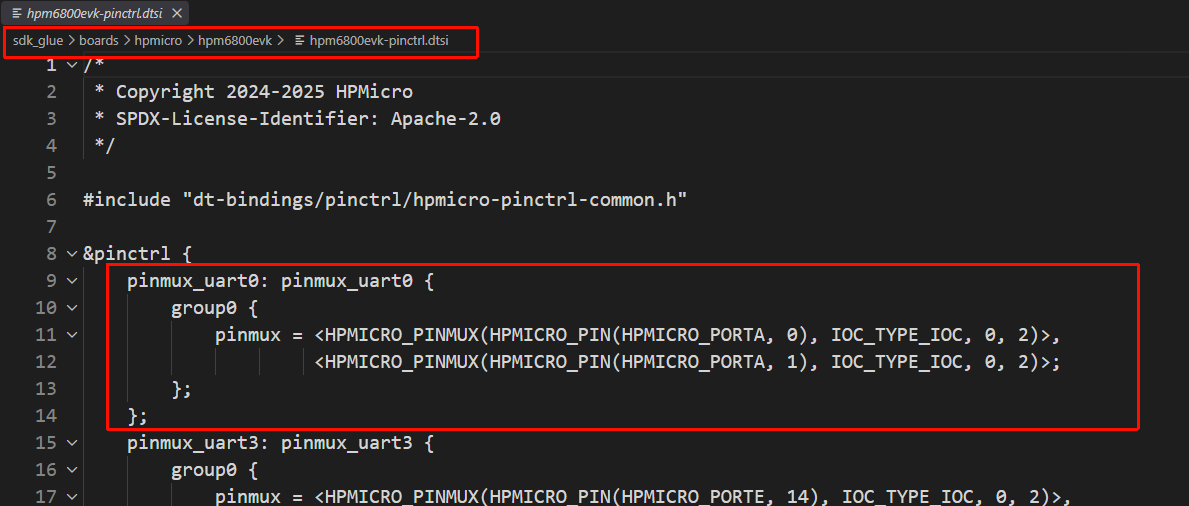
图 7-5 在 HPMicro 官方 hpm6800evk-pinctrl.dtsi 中定位 pinmux_uart0。该参考 Board 使用 PA00/PA01 和 ALT2。
这张参考配置说明 HPMicro Board 的 pinctrl 文件如何组织 UART0 管脚。当前板能否直接复用这组配置,仍需同时核对本板原理图以及图 7-3、图 7-4 中的 hpm_iomux.h 定义。三处信息一致后,再把对应配置写入本板文件。
创建 UART0 pinctrl
pinctrl 文件负责把“PA00、PA01 使用 UART0 功能”保存为一个可引用的配置。创建下面的文件:
boards/hpmicro/dshanmcu_hpm6e70/dshanmcu_hpm6e70-pinctrl.dtsi
引入 HPMicro pinctrl 宏
先在文件开头写入许可证和头文件:
/* SPDX-License-Identifier: Apache-2.0 */

#include "dt-bindings/pinctrl/hpmicro-pinctrl-common.h"
该头文件位于:
sdk_glue/include/dt-bindings/pinctrl/hpmicro-pinctrl-common.h
其中的宏参数顺序是:
HPMICRO_PINMUX(物理管脚, IOC 类型, 是否为模拟功能, 复用值)
本课使用主 IOC 控制器 IOC_TYPE_IOC,UART 是数字功能,因此“是否为模拟功能”填写 0;最后一个参数填写刚才查到的 2,也就是 ALT2。
把两根管脚组成可引用的配置
在头文件之后加入 &pinctrl 节点:
&pinctrl {
    pinmux_uart0: pinmux_uart0 {
        group0 {
            /* 原理图确认:PA00、PA01 分别连接 UART0_TX、UART0_RX。 */
            pinmux = <HPMICRO_PINMUX(HPMICRO_PIN(HPMICRO_PORTA, 0),
                                     IOC_TYPE_IOC, 0, 2)>,
                     <HPMICRO_PINMUX(HPMICRO_PIN(HPMICRO_PORTA, 1),
                                     IOC_TYPE_IOC, 0, 2)>;
            input-enable;
        };
    };
};
这里需要分清三层名称:
| 写法 | 含义 |
|---|---|
HPMICRO_PIN(HPMICRO_PORTA, 0/1) | 编码物理管脚 PA00/PA01 |
HPMICRO_PINMUX(..., 0, 2) | 把管脚设为数字功能 ALT2 |
pinmux_uart0: | 给整组配置建立标签,Board DTS 稍后通过 &pinmux_uart0 引用 |
input-enable 来自 HPMicro pinctrl binding,用于打开输入缓冲路径;UART0 的 RX 信号需要从 PA01 输入芯片。该属性写在 group0 中,因此作用于这一组管脚。
保存文件。此时 pinctrl 只定义了一组管脚配置,还没有把它分配给 UART0 控制器;下一步由 Board DTS 完成引用。
创建 Board DTS
创建下面的 Board 主设备树文件:
boards/hpmicro/dshanmcu_hpm6e70/dshanmcu_hpm6e70.dts
不要一次粘贴整份文件。按下面四个增量写入,每完成一段都先确认大括号配对。
引入 SoC 和板级管脚文件
先写入文件头:
/* SPDX-License-Identifier: Apache-2.0 */

/dts-v1/;

/* SoC DTSI 提供 UART0 控制器;本板 pinctrl 提供 PA00、PA01 的复用。 */
#include <hpmicro/hpm6e70.dtsi>
#include "dshanmcu_hpm6e70-pinctrl.dtsi"
两条 include 的作用不同:
<hpmicro/hpm6e70.dtsi>是第 4 课建立的 HPM6E70 SoC 文件,它最终引入hpm6exx.dtsi中的uart0;"dshanmcu_hpm6e70-pinctrl.dtsi"引入本课刚创建的pinmux_uart0标签。
写入 Board 根节点
在两条 include 之后加入:
/ {
    model = "DshanMCU HPM6E70 Board";
    compatible = "hpmicro,dshanmcu-hpm6e70";
};
model 是可读的板卡名称;compatible 描述当前 DshanMCU Board,而不是重复 SoC 的 hpmicro,hpm6e70 身份。SoC 身份已经由 hpm6e70.dtsi 提供。
选择主 SRAM、ITCM 与 DTCM
第 4 课创建的 hpm6e70.dtsi 会继续包含 HPM6E00 系列公共设备树。打开:
sdk_glue/dts/riscv/hpmicro/hpm6exx.dtsi
依次搜索 sram:、ilm: 和 dlm:,可以找到三个已经由 SoC 层描述的内存区域:
| SoC 标签 | 地址与容量 | 在当前 Board 中的角色 |
|---|---|---|
sram | 0x01200000,1024 KiB | Zephyr 主系统 SRAM |
ilm | 0x00000000,256 KiB | ITCM,供处理器低延迟取指 |
dlm | 0x00200000,256 KiB | DTCM,供处理器低延迟访问数据 |
同系列官方 Board 在下面的文件中把这三个标签交给 chosen:
sdk_glue/boards/hpmicro/hpm6e00evk/hpm6e00evk.dts
当前 Board 使用同一套 HPM6E00 系列公共内存描述,因此在刚创建的根节点内加入:
chosen {
    /* 主 SRAM 用于 Zephyr 的栈、堆、.data 和 .bss。 */
    zephyr,sram = &sram;

    /* ITCM 与 DTCM 标签来自 HPM6E00 系列公共 DTSI。 */
    zephyr,itcm = &ilm;
    zephyr,dtcm = &dlm;
};
chosen 不创建内存,也不改变地址和容量;它只从 SoC 已经提供的内存节点中选择当前 Board 使用的角色。zephyr,sram 为后续链接提供主 SRAM,zephyr,itcm 与 zephyr,dtcm 则保留处理器紧耦合内存的对应关系。
把 UART0 选为控制台
回到刚才创建的 chosen { ... };,在 zephyr,dtcm 后面加入两条 UART0 选择:
/* Zephyr 内核日志和 UART Shell 都使用 UART0。 */
zephyr,console = &uart0;
zephyr,shell-uart = &uart0;
此时根节点应为:
/ {
    model = "DshanMCU HPM6E70 Board";
    compatible = "hpmicro,dshanmcu-hpm6e70";

    chosen {
        /* 第 4 课接入的 SoC 提供这三个内存标签。 */
        zephyr,sram = &sram;
        zephyr,itcm = &ilm;
        zephyr,dtcm = &dlm;

        /* Zephyr 内核日志和 UART Shell 都使用 UART0。 */
        zephyr,console = &uart0;
        zephyr,shell-uart = &uart0;
    };
};
chosen 只回答“哪个节点承担指定角色”。本节新增的两项表示:
zephyr,console指向内核控制台;zephyr,shell-uart指向以后启用 UART Shell 时使用的串口。
两项都引用公共 SoC DTSI 中的 uart0: 标签。仅写 chosen 还不会改变 status = "disabled",因此还要显式启用 UART0。
启用 UART0 并绑定 pinctrl
在根节点结束符之后追加:
&uart0 {
    current-speed = <115200>;
    pinctrl-0 = <&pinmux_uart0>;
    pinctrl-names = "default";
    status = "okay";
};
这四个字段分别补齐 UART0 的板级使用方式:
| 字段 | 作用 | 当前值 |
|---|---|---|
current-speed | 设置控制台波特率 | 115200 bit/s |
pinctrl-0 | 指向 UART0 的第 0 组管脚状态 | &pinmux_uart0 |
pinctrl-names | 给第 0 组状态命名 | default |
status | 覆盖公共 SoC DTSI 的默认禁用状态 | okay |
现在,chosen 负责选择控制台设备,&uart0 负责启用设备并提供运行参数,pinctrl-0 再把控制器连接到 PA00、PA01。
核对两个完整文件
分段写完后,pinctrl 文件应为:
/* SPDX-License-Identifier: Apache-2.0 */

#include "dt-bindings/pinctrl/hpmicro-pinctrl-common.h"

&pinctrl {
    pinmux_uart0: pinmux_uart0 {
        group0 {
            /* 原理图确认:PA00、PA01 分别连接 UART0_TX、UART0_RX。 */
            pinmux = <HPMICRO_PINMUX(HPMICRO_PIN(HPMICRO_PORTA, 0),
                                     IOC_TYPE_IOC, 0, 2)>,
                     <HPMICRO_PINMUX(HPMICRO_PIN(HPMICRO_PORTA, 1),
                                     IOC_TYPE_IOC, 0, 2)>;
            input-enable;
        };
    };
};
Board DTS 应为:
/* SPDX-License-Identifier: Apache-2.0 */

/dts-v1/;

/* SoC DTSI 提供 UART0 控制器;本板 pinctrl 提供 PA00、PA01 的复用。 */
#include <hpmicro/hpm6e70.dtsi>
#include "dshanmcu_hpm6e70-pinctrl.dtsi"

/ {
    model = "DshanMCU HPM6E70 Board";
    compatible = "hpmicro,dshanmcu-hpm6e70";

    chosen {
        /* 第 4 课接入的 SoC 提供这三个内存标签。 */
        zephyr,sram = &sram;
        zephyr,itcm = &ilm;
        zephyr,dtcm = &dlm;

        /* Zephyr 内核日志和 UART Shell 都使用 UART0。 */
        zephyr,console = &uart0;
        zephyr,shell-uart = &uart0;
    };
};

&uart0 {
    current-speed = <115200>;
    pinctrl-0 = <&pinmux_uart0>;
    pinctrl-names = "default";
    status = "okay";
};
沿引用关系检查 UART0 配置链
在工程根目录的新建 PowerShell 终端中,先检查 Board DTS 是否选择了三个内存区域:
Select-String `
  -Path .\boards\hpmicro\dshanmcu_hpm6e70\dshanmcu_hpm6e70.dts `
  -Pattern "zephyr,sram = &sram", `
           "zephyr,itcm = &ilm", `
           "zephyr,dtcm = &dlm" `
  -SimpleMatch
输出应分别显示 sram、ilm 和 dlm 三个标签。再检查 Board DTS 是否选择并启用了 UART0:
Select-String `
  -Path .\boards\hpmicro\dshanmcu_hpm6e70\dshanmcu_hpm6e70.dts `
  -Pattern 'zephyr,console = &uart0', `
           'zephyr,shell-uart = &uart0', `
           'pinctrl-0 = <&pinmux_uart0>', `
           'status = "okay"' `
  -SimpleMatch
输出中应同时看到:
zephyr,console = &uart0;
zephyr,shell-uart = &uart0;
pinctrl-0 = <&pinmux_uart0>;
status = "okay";
再检查 pinmux_uart0 最终指向的物理管脚:
Select-String `
  -Path .\boards\hpmicro\dshanmcu_hpm6e70\dshanmcu_hpm6e70-pinctrl.dtsi `
  -Pattern "pinmux_uart0","HPMICRO_PORTA, 0","HPMICRO_PORTA, 1"
三项都能找到时,可以把两份文件读成下面这条关系:
zephyr,console
└─ &uart0
   └─ pinctrl-0 = <&pinmux_uart0>
      ├─ PA00:UART0_TX,ALT2
      └─ PA01:UART0_RX,ALT2
这一步证明文件中的标签和引用已经接通,还不等同于固件已经编译或 UART0 已经产生输出。下一课继续在同一组 Board 文件中加入绿色 LED,并补充串口、pinctrl 和 GPIO 所需的基础 Kconfig;完成这些配置后再由构建生成最终 zephyr.dts。