第 1 课:搭建 SDK Glue 工作区
HPM6E70 的 Zephyr 开发环境由多部分组成:Zephyr 内核提供操作系统能力,SDK Glue 连接 Zephyr 与 HPMicro 平台,HPM SDK 提供芯片支持,RISC-V 工具链负责生成固件。本课从已经准备好的工程目录开始,使用 west 清单把这些部分组合成一个完整工作区。
本课操作依据:HPMicro《Zephyr SDK Glue 开发指南》。
开始前请确认:当前终端位于工程根目录,提示符前有 (.venv),且 Git 与 west 已完成版本检查。CMake 和 Ninja 都使用本课下载到 sdk_env\tools 的锁定版本。
认识 west:工作区管理工具
west 是 Zephyr 官方提供的工作区管理工具。可以把它理解为“工程总管”:Git 负责下载某一个代码仓库,而 west 按照一份清单(sdk_glue/west.yml)一次性下载并管理 Zephyr、HPMicro 适配层、HPM SDK 等多个相互配合的仓库,还能调用构建、烧录和调试命令。
因此,west 不是编译器,也不是芯片驱动:
| 工具 | 负责什么 |
|---|---|
| Git | 下载和管理单个代码仓库 |
| west | 按清单组织多个仓库,并提供 build、flash、debugserver 等开发命令 |
| CMake + Ninja | 生成并执行 C/C++ 构建过程 |
| RISC-V GCC | 把源代码编译成 HPM6E70 能运行的固件 |
本课执行 west init、west update 后,west 会根据清单把完整源码放入工作区;后续课程执行 west build 时,west 再把应用、Board 和工具链串起来。你不需要手工猜测每个仓库应该放在哪里。
west list zephyr sdk_glue sdk_env 能列出三部分的版本和目录;工作区中能够看到 .west/、zephyr/、sdk_glue/ 和 sdk_env/;RISC-V 编译器文件检查结果为 True。
目标工作区目录
本教程使用下面的工作区:
D:\100ask\work\HPM6E70
环境完成后,各目录的作用如下:
| 目录 | 内容 |
|---|---|
.west/ | west 工作区配置 |
sdk_glue/ | HPMicro 的 Zephyr 适配层和 west 清单 |
zephyr/ | Zephyr 源码 |
sdk_env/ | HPM SDK、RISC-V 工具链和 HPMicro 工具环境 |
.venv/ | 本工程使用的 Python、west 和 Python 包 |
开始前检查
尚未安装 Git、uv 和 west 时,先完成二期环境准备,再从下面的工作区初始化开始。
第一步:创建 west 工作区
先让当前终端使用 UTF-8:
$env:PYTHONUTF8 = '1'
确认当前终端位于工程根目录后,从 Gitee 初始化工作区:
west init -m https://gitee.com/hpmicro/zephyr_sdk_glue.git --mr main
west init 会先生成 .west/config,其中默认记录 file = west.yml。本课程使用 Gitee 清单,因此单独执行:
west config manifest.file west_gitee.yml
最后根据新的清单下载各个仓库:
west update
CherryUSB 更新失败时如何恢复
west update 会按清单逐个更新仓库。某个仓库失败时,前面已经显示 HEAD is now at ... 的仓库仍然有效,不需要全部重新下载。
如果命令最后显示:
ERROR: update failed for project CherryUSB
先确认清单中的路径:
west list CherryUSB
本工程中 CherryUSB 的目录是 modules/lib/CherryUSB。先在工程根目录重试该项目:
west update CherryUSB
如果仍然失败,强制重新获取该项目:
west update -f always CherryUSB
如果仓库已经创建但只有 .git 目录,说明源码提交还没有拉取完整。清单为 CherryUSB 指定的提交是 5ffe9cbe7fb41489d99806daa8572124ace1b99b,可以直接从清单配置的 cherry-embedded 远程补齐:
git -C .\modules\lib\CherryUSB fetch cherry-embedded 5ffe9cbe7fb41489d99806daa8572124ace1b99b
west update CherryUSB
成功时会看到类似下面的结果:
HEAD is now at 5ffe9cbe fix(port/dwc2/usb_hc_dwc2): fix incorrect HFIR_RELOAD_CTRL setting

图中 HEAD is now at 5ffe9cbe 表示 CherryUSB 已切换到清单要求的版本;命令返回提示符且没有新的 ERROR 时,才继续执行下一步。
下载完成后,工作区应至少包含:
HPM6E70/
├─ .venv/
├─ .west/
├─ bootloader/
├─ modules/
├─ sdk_env/
├─ sdk_glue/
└─ zephyr/
检查清单配置:
Get-Content .\.west\config
其中应看到:
[manifest]
path = sdk_glue
file = west_gitee.yml
如果仍显示 file = west.yml,说明清单切换命令还没有执行;回到上面的 west config manifest.file west_gitee.yml 单独执行即可。
第二步:安装 Zephyr 依赖并准备 SDK
west update 完成后,确认终端提示符前有 (.venv),然后按下面的顺序逐条执行。每条命令执行结束、重新出现提示符后,再执行下一条。
2.1 安装 Zephyr 的 Python 依赖
python -m pip install -i https://pypi.tuna.tsinghua.edu.cn/simple -r .\zephyr\scripts\requirements.txt
这条命令只负责把 Zephyr 构建所需的 Python 包安装到当前工程的 .venv 中。安装过程结束并回到命令提示符后继续。
2.2 检查依赖是否完整
python -m pip check
看到下面的结果,表示依赖关系没有缺失:
No broken requirements found.
如果输出:
ninja 1.11.1.1 is not supported on this platform
这通常来自旧流程在 venv 里安装的 Python ninja 包。本课程不再往 venv 安装 Ninja(它由 SDK 工具环境提供),因此一般不会出现这个提示。若你按旧流程装过,可在当前 (.venv) 终端移除它:
python -m pip uninstall ninja
移除后重新检查会看到 No broken requirements found.。本课程使用的 Ninja 在下文第三步加入 PATH(位于 sdk_env\tools\ninja),不属于 venv 中的 Python 包。
2.3 注册 Zephyr 工程
west zephyr-export
该命令把当前工作区的 Zephyr CMake 包注册到用户环境中,使后续 CMake 配置能够找到 Zephyr。命令返回提示符且没有 ERROR 后继续。
2.4 应用 HPM SDK
west supply
该命令根据清单把 HPM SDK 补丁应用到 sdk_env\hpm_sdk\。正常完成时,命令返回提示符且没有出现 patched ... failed 或 ERROR,然后进入下一步。
Windows 下补丁换行符不一致时
如果输出:
0002-fix-enet-phy-rtl8211.patch patched in ...\sdk_env\hpm_sdk failed
这是补丁文件与 HPM SDK 源文件的换行符不同导致的检查失败。如果错误只指向这个 0002 补丁,前面的补丁已经完成,不要重复执行整个命令。保持当前目录为工程根目录,直接应用第二个补丁:
git -C .\sdk_env\hpm_sdk apply --ignore-whitespace ..\..\sdk_glue\scripts\patch\hpm_sdk_v1.11.0\0002-fix-enet-phy-rtl8211.patch
这里使用 ..\..\sdk_glue 是因为 git -C .\sdk_env\hpm_sdk 会先切换到 sdk_env\hpm_sdk;写成 .\sdk_glue 会被解析成错误的 sdk_env\hpm_sdk\sdk_glue 路径。
检查补丁是否已经写入:
Select-String .\sdk_env\hpm_sdk\components\enet_phy\rtl8201\hpm_rtl8201.h -Pattern media_interface
输出包含 uint8_t media_interface; 后,表示补丁已完成。RISC-V 工具链位于 sdk_env\toolchains\,继续下一步设置当前终端使用的编译工具链。
第三步:为当前终端选择 SDK 工具与编译工具链
在当前终端逐行执行:
$env:ZEPHYR_TOOLCHAIN_VARIANT = 'cross-compile'
$env:CROSS_COMPILE = "$PWD\sdk_env\toolchains\rv32imac_zicsr_zifencei_multilib_b_ext-win\bin\riscv32-unknown-elf-"
$env:HPM_SDK_DIR = "$PWD\sdk_env\hpm_sdk"
$env:Path = "$PWD\sdk_env\tools\cmake\bin;$PWD\sdk_env\tools\ninja;$env:Path"
这段最后一行把 SDK 自带的 CMake 与 Ninja 放到 PATH 最前面。后续 west build 会固定使用 sdk_env\tools 中的版本,不受系统安装或 Python 虚拟环境里同名程序的影响。
检查文件确实存在:
Test-Path "${env:CROSS_COMPILE}gcc.exe"
Get-ChildItem $env:HPM_SDK_DIR | Select-Object -First 5 Name
Get-Command cmake, ninja | Select-Object Name, Source
cmake --version
ninja --version
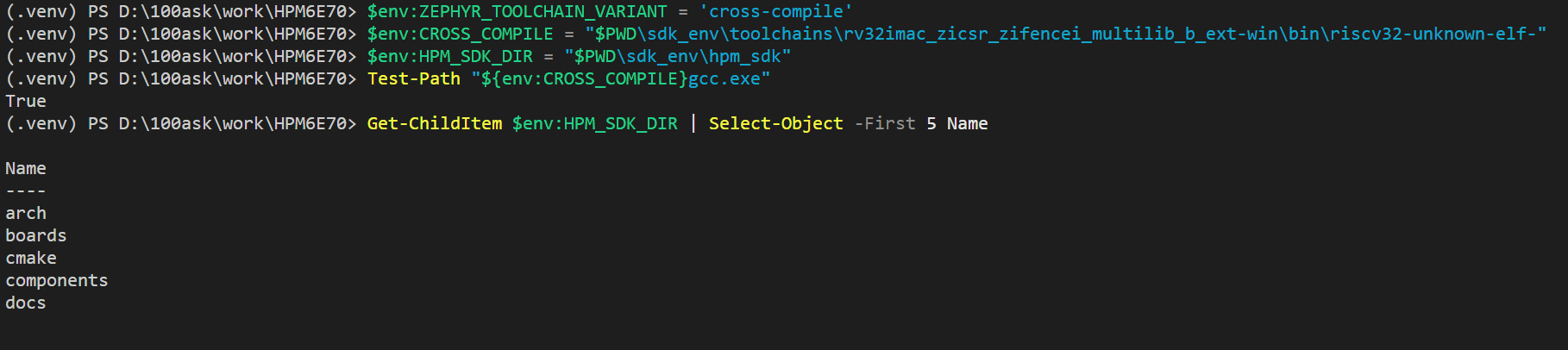
第一条应输出 True,第二条应列出 HPM SDK 中的文件或目录。Get-Command 显示的 CMake 和 Ninja 路径都应位于当前工程的 sdk_env\tools;本工作区自带 CMake 3.24.0。
下面是一次完整的验证结果:编译器可执行文件检查返回 True,HPM_SDK_DIR 下能够列出 arch、boards、cmake 等目录。
每次新建 Windows PowerShell 都要做什么
虚拟环境和下载内容会一直保留,不需要重新安装。每次打开新的 Windows PowerShell 后,进入工作区并重新设置当前终端:
Set-Location D:\100ask\work\HPM6E70
Set-ExecutionPolicy -Scope Process Bypass
.\.venv\Scripts\Activate.ps1
$env:PYTHONUTF8 = '1'
$env:ZEPHYR_TOOLCHAIN_VARIANT = 'cross-compile'
$env:CROSS_COMPILE = "$PWD\sdk_env\toolchains\rv32imac_zicsr_zifencei_multilib_b_ext-win\bin\riscv32-unknown-elf-"
$env:HPM_SDK_DIR = "$PWD\sdk_env\hpm_sdk"
$env:Path = "$PWD\sdk_env\tools\cmake\bin;$PWD\sdk_env\tools\ninja;$env:Path"
最后检查:
python --version
west --version
west list zephyr sdk_env sdk_glue
此时 Zephyr SDK Glue 开发环境已经准备完成。后续课程中的 PowerShell 命令默认都在完成这一节的终端中执行。