第 2 课:构建和烧录应用
HPM6E70 工程的 apps/ 目录中可以保存多个应用。构建时需要确定应用目录、构建目录和开发板名称,烧录时还要使用对应应用的构建结果。每次手动输入完整的 west 命令,容易选错应用或构建目录。
工程提供了 scripts/dev.ps1 来统一处理这些参数。可以在终端中直接执行该脚本,也可以使用已经配置好的 VS Code 任务。两种操作方式调用的是同一个脚本,构建结果也保存在相同位置。dev.ps1 是 HPM6E70 工程提供的辅助脚本,不是 Zephyr 自带的命令。
使用终端命令
在完整工程包的 HPM6E70 根目录打开 PowerShell。scripts/dev.ps1 明确调用 tools/python-portable/python.exe 中的 Python 和 west,并把工程内的 Git、DTC、gperf、CMake、Ninja 和交叉编译工具放到本次脚本运行的 PATH 前面;不依赖电脑上另装的 Python 或 Git,也不读取旧电脑的 .venv。
直接在 PowerShell 中运行 .ps1 文件时,先为当前窗口允许脚本执行:
Set-ExecutionPolicy -Scope Process Bypass -Force
关闭这个窗口后设置即失效。VS Code 任务已经使用 -ExecutionPolicy Bypass 调用脚本,不需要在任务终端重复设置。
打开应用操作菜单
执行下面的命令:
.\scripts\dev.ps1
脚本首先扫描 apps/ 目录,并列出其中包含 CMakeLists.txt 的应用。输入应用前面的序号后,可以继续选择构建、烧录或全量重建:
| 输入 | 执行的操作 |
|---|---|
1 | 仅烧录现成固件,不编译 |
2 | 仅构建 |
3 | 构建并烧录 |
4 | 全量重新构建 |
5 | 取消本次操作 |
选择应用后,终端会显示 1) 仅烧录现成固件 2) 仅构建 3) 构建并烧录 4) 全量重建 5) 取消。只有选择 3 时才会先构建再烧录。
按名称执行操作
如果已经知道应用名称,可以把操作和应用名称直接写在命令中:
| 命令 | 作用 |
|---|---|
.\scripts\dev.ps1 list | 扫描 apps/ 目录,并同步 VS Code 中的应用选项 |
.\scripts\dev.ps1 new <名称> | 从模板创建新应用 |
.\scripts\dev.ps1 build <名称> | 构建指定应用,结果保存到 build/<名称>/ |
.\scripts\dev.ps1 rebuild <名称> | 全量重新配置并构建指定应用 |
.\scripts\dev.ps1 flash <名称> | 仅烧录已有 HEX,不触发编译 |
.\scripts\dev.ps1 build-flash <名称> | 构建并烧录指定应用 |
flash 优先使用 build/<名称>/zephyr/zephyr.hex;该文件不存在时使用 firmware/<名称>.hex。完整工程包已附带 firmware/hpm6e70_demo.hex,因此刚解压、尚未编译时也能烧录默认 Demo。使用 build-flash 才会编译当前源码再烧录,二者不能混用。
例如,下面的命令会构建 hpm6e70_demo,并把结果保存到 build/hpm6e70_demo/:
.\scripts\dev.ps1 build hpm6e70_demo
每次构建成功后,脚本会把应用名称记录到 build/active-app.txt。后续执行 build 或 flash 时如果没有填写名称,脚本会使用这个当前应用。
脚本还会把最近一次构建得到的文件复制到两个固定位置:
| 固定位置 | 用途 |
|---|---|
build/current/zephyr/zephyr.elf | 供 VS Code 的 F5 调试配置使用 |
build/compile_commands.json | 让 VS Code 的代码跳转和代码提示跟随当前应用 |
安装 VS Code 扩展
HPM6E70 工程在 .vscode/extensions.json 中列出了 3 个推荐扩展。它们分别负责代码编辑、断点调试和串口查看:
| 扩展名称 | 扩展标识符 | 在本工程中的用途 |
|---|---|---|
| C/C++ | ms-vscode.cpptools | 提供 C/C++ 代码补全、跳转和错误提示,并读取 build/compile_commands.json |
| Cortex-Debug | marus25.cortex-debug | 配合工程中的 OpenOCD 和 GDB 配置,通过 F5 调试程序 |
| Serial Monitor | ms-vscode.vscode-serial-monitor | 打开开发板串口,查看程序输出 |
用 VS Code 打开 HPM6E70 工程时,如果右下角出现安装推荐扩展的提示,点击「安装」即可一次安装这 3 个扩展。
如果没有看到提示,按下 Ctrl+Shift+X 打开扩展面板,在搜索框中输入:
@recommended
扩展面板会显示当前工程推荐的扩展。依次点击「安装」,直到上表中的 3 个扩展都显示为已安装。
使用 VS Code
工程的 .vscode/tasks.json 已经把常用操作配置成 VS Code 任务。这些任务仍然调用 scripts/dev.ps1,只是把终端命令放进了任务列表。
使用快捷键打开操作菜单
按下 Ctrl+Shift+B。VS Code 会运行默认任务,并在终端中显示可用的应用。
先输入应用前面的序号,再按上面的菜单选择操作。应用列表来自当前工程的 apps/ 目录;增加或删除应用后,列表内容也会变化。
从菜单打开操作任务
也可以依次点击 VS Code 顶部菜单中的「终端」和「运行任务...」。
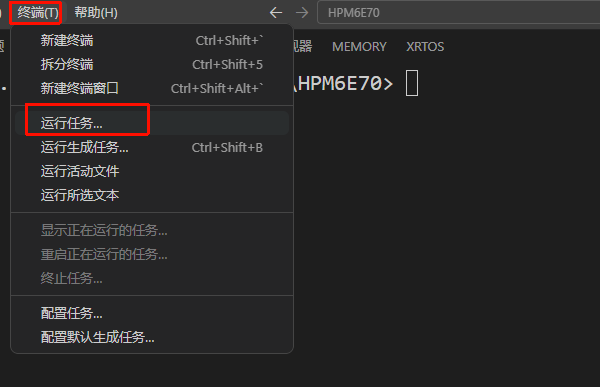
任务列表出现后,选择「Demo 工具(选择应用:仅烧录 / 构建 / 构建并烧录)」。
选择完成后,终端中会出现与 Ctrl+Shift+B 相同的应用列表和操作选项。
直接选择一项操作
不需要进入 Demo 工具菜单时,可以在 VS Code 的任务列表中直接选择下面的任务:
| 操作 | 在任务列表中选择 |
|---|---|
| 构建指定应用 | 「构建应用(选择应用)」 |
| 构建并烧录指定应用 | 「构建并烧录(选择应用)」 |
| 烧录指定应用 | 「烧录应用(选择应用)」 |
| 刚解压时仅烧录默认 Demo | 「仅烧录预编译 Demo(无需编译环境)」 |
| 更新应用下拉列表 | 「列出并同步应用(更新下拉选项)」 |
| 新建应用 | 「新建工程(选择模板,支持任意应用作为模板)」 |
任务执行后,VS Code 会在终端中显示脚本的运行过程。构建是否成功应以终端最后的构建结果和退出状态为准,不能只根据某一行文字的颜色判断。
使用 F5 调试当前应用
确认 Cortex-Debug 已经安装、JTAG 驱动和接线正常后,按下 F5 并选择要调试的应用。VS Code 会先构建该应用,再使用 build/current/zephyr/zephyr.elf 启动调试;仅完成编译不代表板卡连接已经成功。
OpenOCD、GDB 和开发板配置已经写在工程的 .vscode 目录中,不需要再次填写路径。
本课检查点
完成下面的操作即可继续下一课:
- 在工程根目录执行
.\scripts\dev.ps1 list,确认终端能够列出应用; - 确认 C/C++、Cortex-Debug 和 Serial Monitor 这 3 个推荐扩展已经安装;
- 按下
Ctrl+Shift+B,确认 VS Code 能够打开相同的应用操作菜单; - 能够说明终端命令和 VS Code 任务最终都调用
scripts/dev.ps1; - 知道应用的构建结果保存在
build/<应用名>/。
下一课使用「新建工程」任务创建第一个应用工程,并查看 CMakeLists.txt、prj.conf、src/main.c 和应用 overlay 的作用。