连接串口与 COM 端口
上一篇已经把 JTAG 五线连接到板卡并完成驱动配置;UART0 提供另一条持续观察程序运行状态的路径。本课把板卡 UART0 接入烧录器串口 1,在 Windows 中确认对应的 COM 端口并装好串口终端。使用一期的现成工程可以立即观察日志;二期则在工程完成编译烧录后观察。
烧录与串口日志走的是两条独立路径:一期由工程脚本调用 OpenOCD 烧录,二期可用 west 的烧录命令;两者都不会代替 UART 日志连接。日志能够显示,需要 UART 引脚、USB-C 分离器、烧录器串口通道、Windows 驱动和终端参数全部正确;本课先把这条路径准备就绪。
设备管理器能找到烧录器串口 1 对应的 USB-HiSpeed-SERIAL-B COM 端口;VS Code Serial Monitor 已安装,并按 115200、8N1、无流控配置完成。
UART0 日志经过哪些设备

本板的日志路径是:
应用 printk()
→ Zephyr console
→ HPM6E70 UART0
→ PA00 / UART0_TX
→ USB-C SBU1
→ USB-C 分离器
→ 烧录器串口 1(USB-HiSpeed-SERIAL-B)的 RX
→ Windows COM 端口
→ VS Code Serial Monitor
板卡 D+/D- 上的原生 USB 与 SBU 上的 UART0 是不同信号。普通 USB 数据线不会把 SBU1/SBU2 自动转换成 COM 端口;需要分离器引出 SBU 信号,再交给烧录器串口 1 的 USB-UART 通道。
从 Board 文件核对波特率和管脚
串口终端的参数来自 Board,而不是从截图照抄。打开:
boards/hpmicro/dshanmcu_hpm6e70/dshanmcu_hpm6e70.dts
chosen 把 Zephyr 控制台指向 UART0,UART0 节点再给出波特率:
/ {
    chosen {
        zephyr,console = &uart0;
        zephyr,shell-uart = &uart0;
    };
};

&uart0 {
    status = "okay";
    current-speed = <115200>;
    pinctrl-0 = <&pinmux_uart0>;
    pinctrl-names = "default";
};
打开同目录的 dshanmcu_hpm6e70-pinctrl.dtsi,还能看到 pinmux_uart0 使用 PA00 和 PA01:
/* 原理图:PA00=UART0_TX,PA01=UART0_RX。 */
pinmux = <HPMICRO_PINMUX(HPMICRO_PIN(HPMICRO_PORTA, 0), IOC_TYPE_IOC, 0, 2)>,
         <HPMICRO_PINMUX(HPMICRO_PIN(HPMICRO_PORTA, 1), IOC_TYPE_IOC, 0, 2)>;
构建完成后,还可以在生成的 build/zephyr/zephyr.dts 中复核 zephyr,console 与 current-speed = <0x1c200>(即十进制 115200)确实生效;尚未构建时,先按上面的 Board 源文件核对即可。
断电连接 UART0
断开板卡和烧录器的 USB 电源,再插入 USB-C 分离器和信号线。不要根据线材颜色判断 TX、RX 或 GND。
板卡侧通过 USB-C 分离器引出 UART0,最终按信号方向连接:
| 板卡或分离器一侧 | 烧录器串口 1 | 数据方向 |
|---|---|---|
| UART0_TX / SBU1 | RX | 板卡日志进入电脑 |
| UART0_RX / SBU2 | TX | 电脑数据进入板卡 |
| GND | GND | 双方共用电压参考 |
下图同时保留了 JTAG 五线连接,并在板卡左侧 USB-C 接口插入分离器。UART0 的 TX、RX 和 GND 从分离器引出,JTAG 与串口可以同时连接,但两组信号不会互相替代。
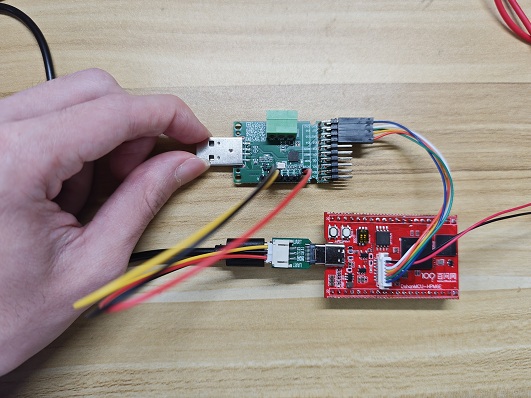
串口实物连接:USB-C 分离器负责引出 UART0;彩色线只用于区分导线,实际接线以 TX→RX、RX→TX、GND→GND 为准。
TX 与 RX 要交叉连接,因为一端发送的数据必须进入另一端接收引脚。只查看日志时,最少需要板卡 TX、烧录器串口 1 的 RX 和 GND;保留 RX→TX 连接可供后续 Zephyr Shell 或交互应用使用。
本板使用 3.3 V UART 电平。USB-C 分离器与烧录器串口 1 的端子编号必须按配套连接图或模块原理图确认,不要按线材颜色猜测。两端各自供电时,不要额外并接 3.3 V 或 5 V 电源。
在 Windows 中确认实际 COM 端口
JTAG 教程只为 CH347F Interface 4 安装了 WinUSB;串口接口应继续使用 WCH 串口驱动。在设备管理器中展开“端口(COM 和 LPT)”,拔插 USB-UART,找出随设备一起消失和出现的端口。
也可以在 PowerShell 中列出串口:
Get-CimInstance Win32_SerialPort |
  Format-Table DeviceID, Name, PNPDeviceID -AutoSize
本教程的实测接法把 UART0 接到了烧录器串口 1。该通道在 Windows 和 Serial Monitor 中显示为 USB-HiSpeed-SERIAL-B DshanPI USBToolBox;如果同时出现 SERIAL-A 和 SERIAL-B,应选择 SERIAL-B。
COM20 是截图所在电脑当次分配的端口号,重新插拔设备、换 USB 接口或换一台电脑后都可能变化。识别端口时应同时核对 USB-HiSpeed-SERIAL-B 名称和当前 COM 编号,不能只照抄 COM20。
设备管理器完全没有串口时,先检查 USB 连接和驱动。WCH 串口驱动可从官方 CH343/CH347 驱动页面取得;此时不需要修改 Zephyr 工程。
使用 VS Code Serial Monitor
在 VS Code 扩展视图中搜索 Serial Monitor,安装发布者为 Microsoft、扩展标识为下面内容的项目:
ms-vscode.vscode-serial-monitor
搜索结果中可能出现多个名称相近的串口扩展。选择扩展前,先核对名称为 Serial Monitor,发布者为 Microsoft;不要只根据搜索结果中的名称或图标判断。
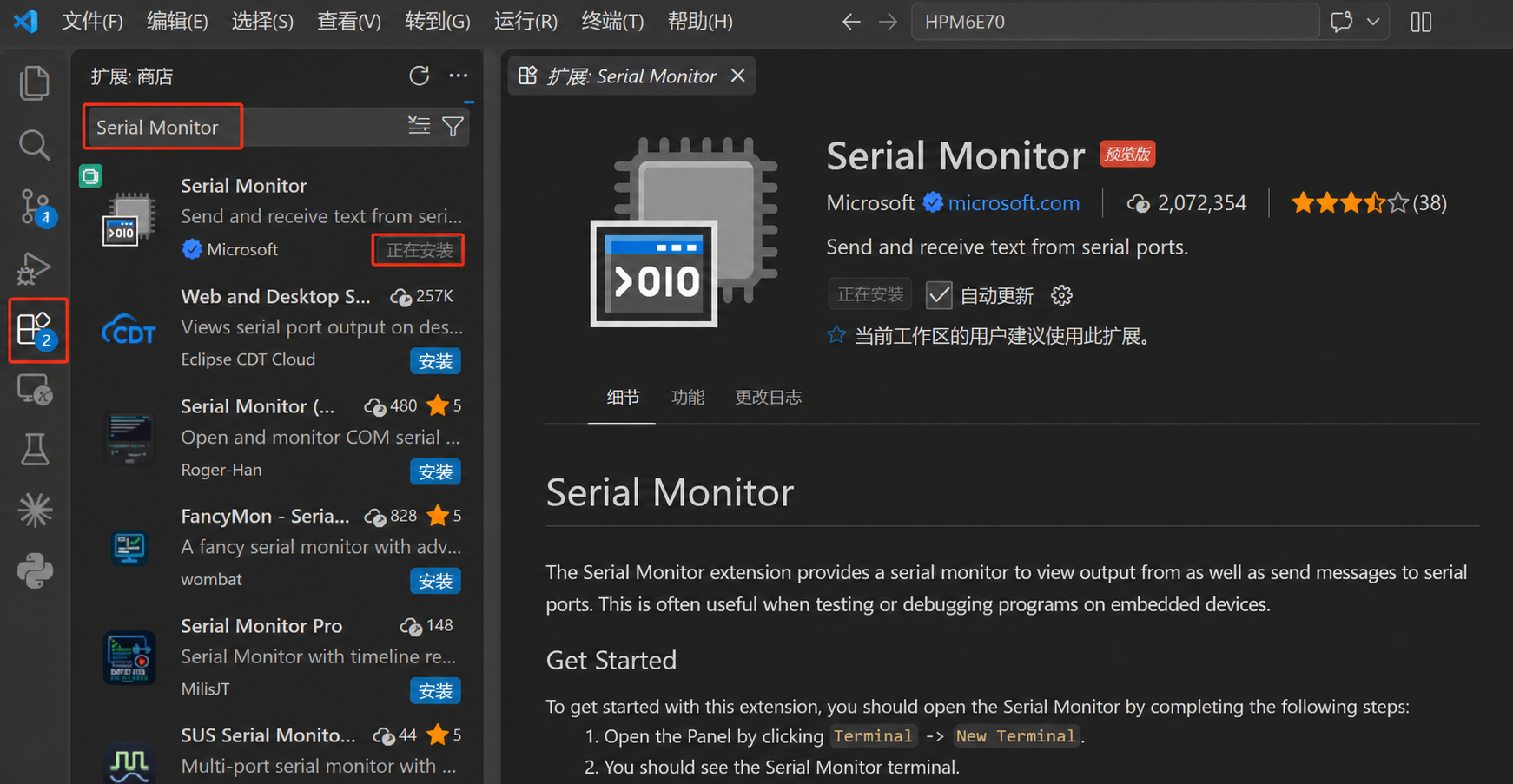
VS Code 扩展市场:选择 Microsoft 发布的 Serial Monitor;安装按钮、版本号和界面布局可能随扩展更新而变化。
Microsoft 的官方扩展页面说明该扩展可以查看串口输出,也可以向串口发送数据。安装后打开底部面板并切换到 Serial Monitor。
使用设备管理器或 PowerShell 确认的端口,并设置:
| 参数 | 本板设置 |
|---|---|
| Port | USB-HiSpeed-SERIAL-B DshanPI USBToolBox 当前对应的 COM 端口 |
| Baud rate | 115200 |
| Data bits | 8 |
| Parity | None |
| Stop bits | 1 |
| Flow control | None |
这组参数通常缩写为 115200 8N1。本板 UART0 没有连接 RTS/CTS 硬件流控线,因此 Flow control 使用 None。
端口与参数配置完成后,先不要关闭 Serial Monitor 面板:烧录固件并复位板卡后,运行日志就会出现在这里。
下面是一期默认 Demo 的正常输出示例:
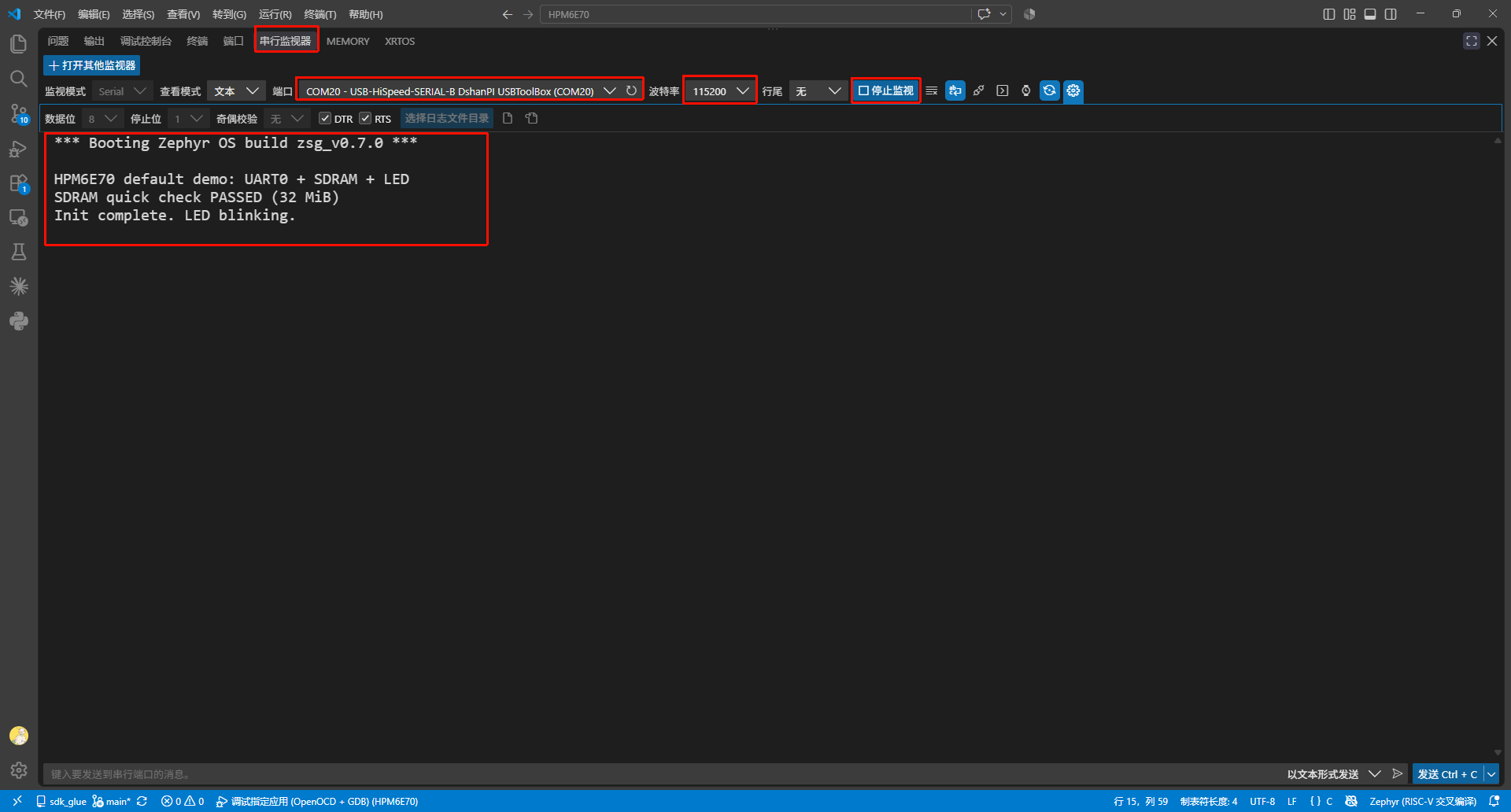
选择 USB-HiSpeed-SERIAL-B 对应的 COM 端口,波特率设为 115200。复位后能够看到 Zephyr 启动信息、SDRAM 自检通过和 LED 初始化完成,说明 UART0 日志输出正常。
按现象缩小故障范围
设备管理器中没有 COM 端口
检查 USB-UART 到电脑的 USB 线和串口驱动。Windows 尚未建立串口设备,修改 DTS 或重新烧录不会解决该问题。
COM 端口存在但无法打开
同一个串口通常不能被多个程序同时占用。断开其他 Serial Monitor、串口助手或终端程序后再连接。
持续乱码
持续乱码说明端口已经打开、线路上也确实有数据,但波特率、串口格式或电气连接不正确——即使本课还没烧录固件,板上遗留的旧固件或线路干扰也可能造成这种输出。重新核对 115200 8N1、GND、线长和供电稳定性。只有复位瞬间出现少量残缺字符、随后长期正常时,才属于正常的起始现象。
端口能打开但复位后没有文字
日志要等固件烧录并运行后才会产生。若绿色 LED 已经每秒翻转而串口仍无输出,按“观察串口输出”的核对清单逐项检查接线、端口和参数。
完成检查
- 能区分 JTAG 与 UART0 的硬件路径和用途。
- 能从 Board DTS 找到
zephyr,console与 115200 波特率。 - UART0_TX→RX、UART0_RX→TX、GND→GND,且没有并接两端电源。
- 能在 Windows 中找到烧录器串口 1 的
USB-HiSpeed-SERIAL-B,并确认其实际 COM 端口。 - VS Code Serial Monitor 已安装并设置为 115200、8N1、无流控。
上一篇:连接并验证 JTAG · 进入一期 · 进入二期 · 课程目录