连接并验证 JTAG
本课把 CH347F 的 JTAG 通道连接到板卡,并配置 Windows 驱动。烧录和调试都要经过这条通道;一期可以用现成工程立即验证,二期则在工程具备可编译固件后验证。这里先把硬件连接和驱动准备就绪。
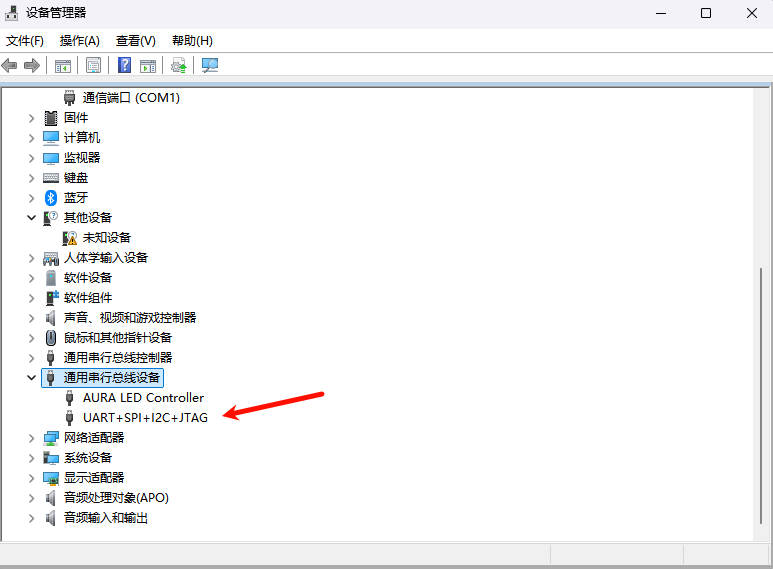
设备管理器能识别 CH347F 的 JTAG 接口:Interface 4 可能显示为 UART+SPI+I2C+JTAG,也可能显示为 USB DshanPI USBToolBox。该接口由 WinUSB 提供,两个串口接口保持原驱动不变。
JTAG 五根线分别传递什么
| 信号 | 方向 | 作用 |
|---|---|---|
| TCK | CH347F → HPM6E70 | 为 JTAG 状态机提供时钟 |
| TMS | CH347F → HPM6E70 | 控制 JTAG 状态机切换 |
| TDI | CH347F → HPM6E70 | 数据进入目标芯片 |
| TDO | HPM6E70 → CH347F | 数据从目标芯片返回 |
| GND | 双方共用 | 建立相同的电压参考 |
TDI 和 TDO 的 I/O 以目标芯片为参照。CH347F 丝印中的 IO4~IO7 是复用名称,不能按照数字顺序猜测它们对应哪根 JTAG 线。
核对调试器 J1 与板卡 J5 的针脚
本教程使用的 CH347F 调试器在 J1 排针上同时标有 GPIO 与 JTAG 复用名称。先按下表找到 J1 的针脚编号,再核对手中调试器的实物标识;若调试器型号、接口方向或针脚标识不同,不要直接照搬这张表接线。
| CH347F J1 针脚 | 丝印或复用名称 | JTAG 信号 |
|---|---|---|
| J1-14 | TCK / SWCLK / IO4 | TCK |
| J1-13 | TMS / SWDIO / IO7 | TMS |
| J1-18 | TDI / IO6 | TDI |
| J1-16 | TDO / IO5 | TDO |
| J1-19 或 J1-20 | GND | GND |
HPM6E70 板卡的 J5 已直接标出目标端信号:
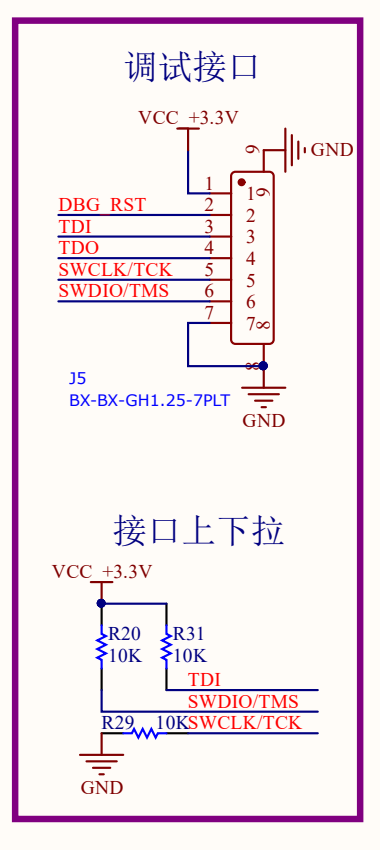
板卡 J5 接口位置和信号来自工程中的 hardware/开发板/DshanMCU-HPM6E8Y_SCH_V1.pdf;这里展示的是 HPM6E70 板卡,不是 CH347F 调试器。
| HPM6E70 J5 针脚 | 信号 |
|---|---|
| J5-3 | TDI |
| J5-4 | TDO |
| J5-5 | SWCLK / TCK |
| J5-6 | SWDIO / TMS |
| J5-7 | GND |
两端都转换成 JTAG 信号名后,再连接同名信号:

断电完成接线
先拔掉目标板和 CH347F 的 USB,再连接排针。不要在两块板上电时移动杜邦线,也不要把两端的 3.3 V 或 5 V 电源并在一起。
按下面的顺序连接:
| CH347F J1 | HPM6E70 J5 | 作用 |
|---|---|---|
| J1-14 / TCK / IO4 | J5-5 / SWCLK / TCK | 调试时钟 |
| J1-13 / TMS / IO7 | J5-6 / SWDIO / TMS | 模式选择 |
| J1-18 / TDI / IO6 | J5-3 / TDI | 数据进入目标芯片 |
| J1-16 / TDO / IO5 | J5-4 / TDO | 数据从目标芯片返回 |
| J1-19 或 J1-20 / GND | J5-7 / GND | 共地 |
接好后先观察实物照片中的两个位置:左侧 CH347F 使用 J1 排针,右侧 HPM6E70 板使用 J5 调试排针;五根线只连接 TCK、TMS、TDI、TDO 和 GND。
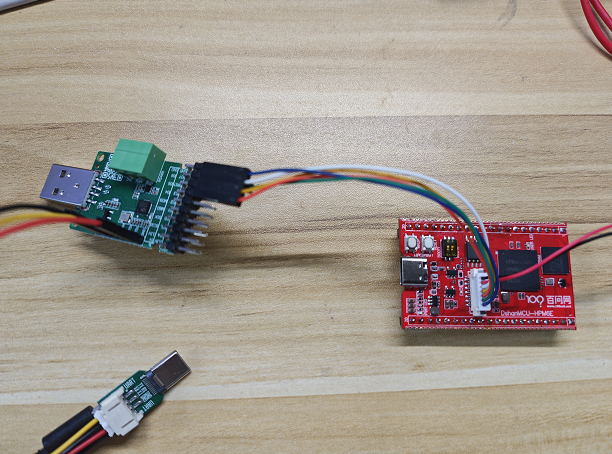
JTAG 实物连接:CH347F J1 与板卡 J5 之间使用五根信号线;照片下方的 USB-C 分离器不参与 JTAG 通信。
线材颜色只用于在照片中区分导线,不能替代上面的针脚编号。重新接线时仍应逐根核对 J1、J5 和信号名称。
本工程的 OpenOCD 配置使用五线 JTAG,并通过 RISC-V 调试模块复位目标,因此不需要连接 SRST、TRST。两块板各自通过 USB 供电时,也不要用杜邦线并接 3.3 V 或 5 V 电源。
完成接线后先给 HPM6E70 板卡上电,再连接 CH347F。若 USB 反复断开、线缆或器件异常发热,应立即断电重新核对排针方向。
只为 JTAG Interface 4 安装 WinUSB
CH347F 是复合 USB 设备:串口通道和 JTAG 通道会作为不同接口出现。OpenOCD 通过 libusb 访问 JTAG 接口,所以 Windows 上只把 JTAG 使用的 Interface 4 切换为 WinUSB;SERIAL-A、SERIAL-B 和父级复合设备保留原驱动。
从工程根目录运行:
.\tools\zadig\zadig-2.9.exe
Zadig 是用于安装 WinUSB 等通用 USB 驱动的 Windows 工具,工程内附带的版本与官方 Zadig 2.9一致。打开后执行:
- 选择
Options → List All Devices。 - 找到名称包含
UART+SPI+I2C+JTAG (Interface 4)或USB DshanPI USBToolBox的项目。 - 再核对 USB ID 为
1A86:55DE、接口号为04。 - 目标驱动选择
WinUSB,然后点击Replace Driver或Install Driver。
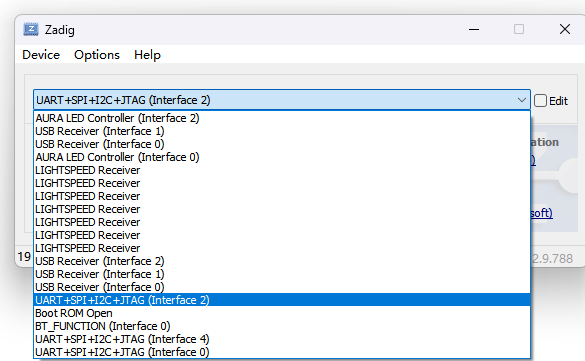
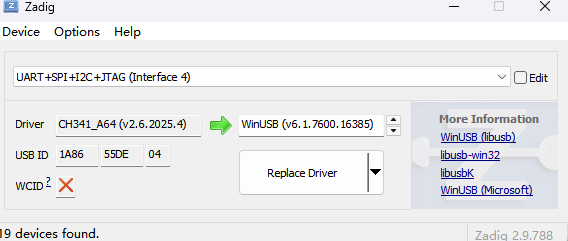
截图中的接口名称会随 CH347F 固件略有变化;接口号和 USB ID 比显示名称更可靠。不要选择 SERIAL-A、SERIAL-B、其他 Interface 或 USB Composite Device,否则串口可能从设备管理器消失。
在设备管理器验证 JTAG 驱动
安装完成后重新插拔 CH347F,打开 Windows 设备管理器,展开“通用串行总线设备”。JTAG 子接口可能显示为 UART+SPI+I2C+JTAG,也可能显示为 USB DshanPI USBToolBox;设备图标旁不应出现黄色感叹号:
另一种驱动或固件组合会把同一个子接口显示为 USB DshanPI USBToolBox:
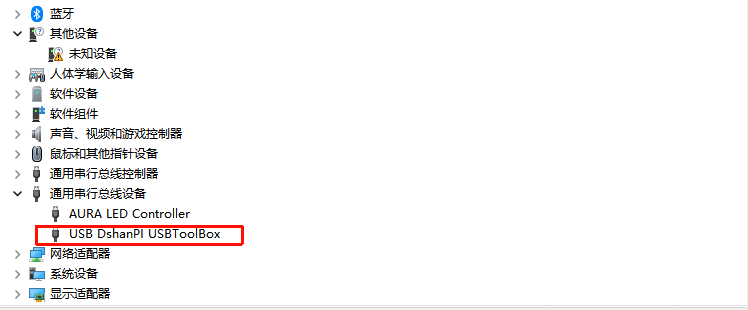
两张截图中的显示名称不同,但 JTAG 子接口都位于“通用串行总线设备”下;串口仍应保留在“端口(COM 和 LPT)”中。
显示名称由 CH347F 固件和驱动提供,不能只凭名称判断它是不是 JTAG 接口。设备管理器只能证明 Windows 已经加载该 USB 子接口;还要在 Zadig 中核对 USB ID 1A86:55DE、Interface 04 与当前驱动 WinUSB。OpenOCD 能否打开 CH347F,则由后面的 TAP 扫描作功能验证。
也可以在 PowerShell 中列出同一设备的接口:
Get-PnpDevice -PresentOnly |
  Where-Object InstanceId -match 'VID_1A86&PID_55DE' |
  Format-Table Class, FriendlyName, Status, InstanceId -AutoSize
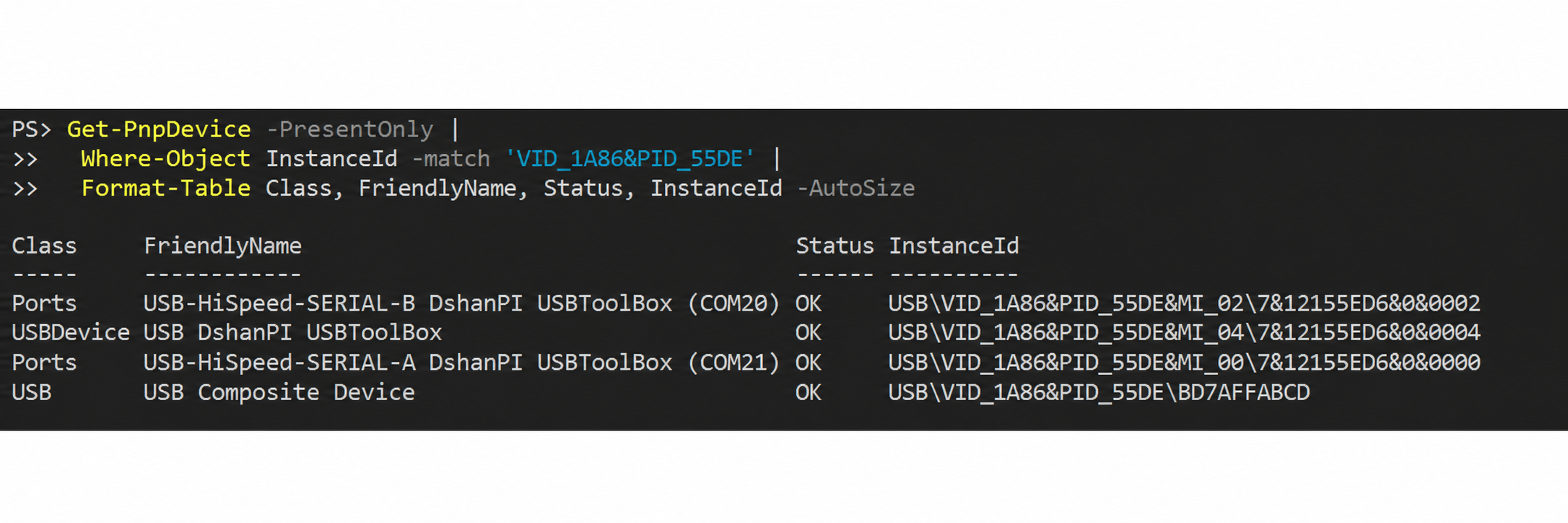
CH347F 接口实测结果:JTAG 子接口、两个串口接口和 USB 复合设备父项均为 OK。
逐行查看 Class、FriendlyName 和 InstanceId,可以区分同一烧录器中的不同功能:
| 输出特征 | 当前功能 | 正常状态 |
|---|---|---|
USBDevice、MI_04 | JTAG 使用的 Interface 4 | OK;由 WinUSB 提供访问 |
Ports、SERIAL-B、MI_02 | 烧录器串口 1,本教程用于接收 UART0 日志 | OK;继续使用 WCH 串口驱动 |
Ports、SERIAL-A、MI_00 | 烧录器的另一个串口通道 | OK;继续使用 WCH 串口驱动 |
USB Composite Device | CH347F 复合设备父项 | OK |
图中的 COM20、COM21 是当前电脑分配的实例值,换 USB 接口或换电脑后可能变化。判断 JTAG 驱动时应核对 MI_04 和 Status=OK;判断 UART0 使用的烧录器串口 1 时应核对 SERIAL-B 和 MI_02。
如果 MI_04 缺失或状态异常,回到 Zadig 重新核对 Interface 4;如果 SERIAL-A 或 SERIAL-B 消失,说明串口接口可能被误换成 WinUSB。此时先在设备管理器中卸载错误接口,再安装 WCH 官方 CH343/CH347 串口驱动。
完成检查
- 能把 CH347F 的 IO4~IO7 转换成 TCK、TDO、TDI、TMS。
- 五根 JTAG 线与板卡 J5 同名信号对应,且没有并接两块板的电源。
- Zadig 只把 CH347F Interface 4 /
MI_04切换为 WinUSB,串口接口保持原驱动。 - 设备管理器与 PowerShell 检查中,JTAG 与两个串口接口均为
OK。